
ধরুন রুমা (নাম ও গল্প কাল্পনিক) একটি ছোট অনলাইন দোকান চালান। ফোনে ৬০টি শাড়ির ছবি তুলেছেন, প্রতিটি প্রায় ৩ MB। সবগুলো নিজের ওয়েবসাইটে তুলতে হবে। একটি একটি করে কমানো বিরক্তিকর কাজ, আর ছবির সাইজ কমান টুলে একসঙ্গে ২০টি ছবি দেওয়া যায়। কিন্তু ৬০টি ছবিতে কাজটা কীভাবে সাজাবেন, মাপ কেমন রাখবেন, নাম কী দেবেন, এসব আগে ঠিক না করলে পরে ঘেঁটে যায়।
এই লেখাটি সেই কাজের তালিকা। ছবির আকার কাল্পনিক, আর ওজনের অঙ্কগুলো সাধারণ গণিতে হিসাব করা। টুলের আচরণ নিয়ে যা লিখেছি, তা এই সাইটের আগের গাইডগুলোতে বর্ণিত টুলের কাজ থেকে নেওয়া। আমি টুলটি আসল ব্রাউজারে চালাইনি, রঙের বদল মাপিনি, আর ওয়েবসাইটের গতিও মাপিনি।
৬০টি ছবির ওজন: আগে আর পরে
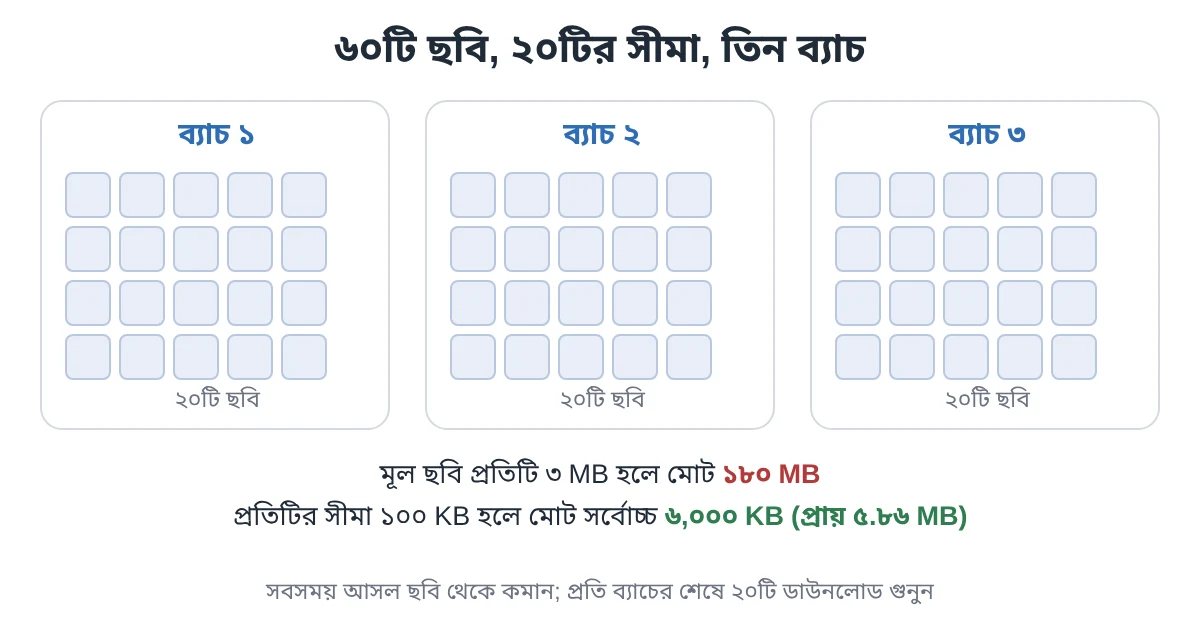
টুলে লক্ষ্য সাইজ বাছার তালিকায় আছে ২০, ৩০, ৫০, ৬০, ১০০, ২০০, ৩০০ ও ৫০০ KB। ধরা যাক রুমা প্রতিটি ছবির জন্য একটি সীমা বাছলেন। সীমা মানে প্রতিটি ছবির সর্বোচ্চ ওজন, তাই নিচের মোট সংখ্যাগুলোও সর্বোচ্চ। (১ MB = ১০২৪ KB ধরা হয়েছে।)
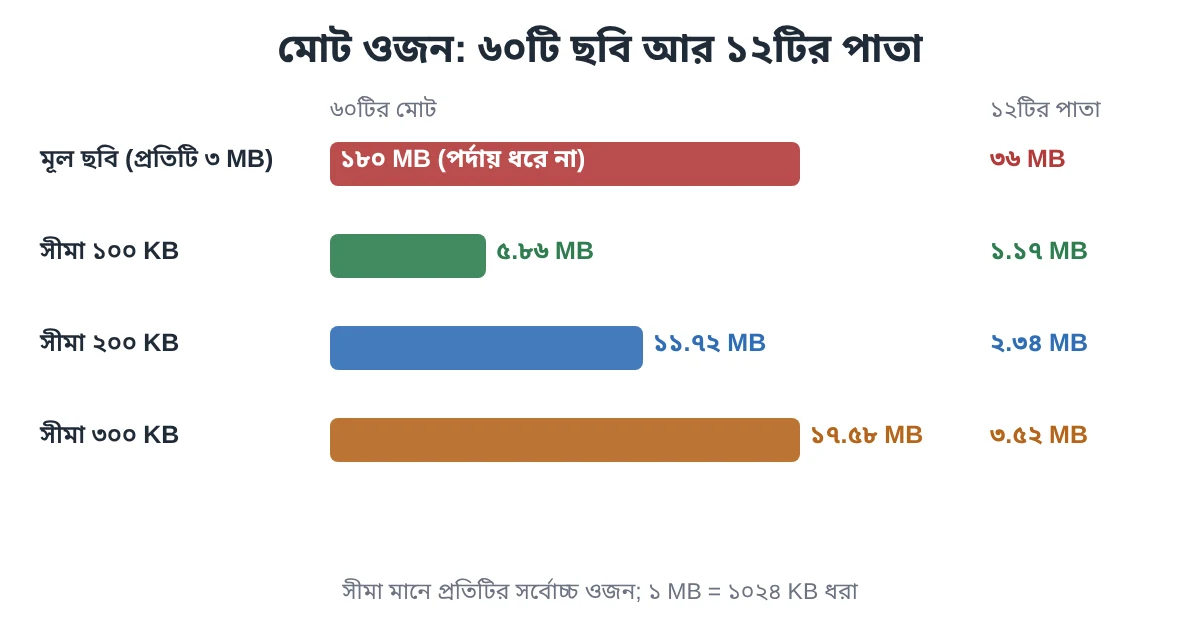
| প্রতিটি ছবি | ৬০টির মোট | ১২টির পাতা |
|---|---|---|
| মূল ছবি, প্রতিটি ৩ MB | ১৮০ MB | ৩৬ MB |
| সীমা ১০০ KB | ৬,০০০ KB (প্রায় ৫.৮৬ MB) | ১,২০০ KB (প্রায় ১.১৭ MB) |
| সীমা ২০০ KB | ১২,০০০ KB (প্রায় ১১.৭২ MB) | ২,৪০০ KB (প্রায় ২.৩৪ MB) |
| সীমা ৩০০ KB | ১৮,০০০ KB (প্রায় ১৭.৫৮ MB) | ৩,৬০০ KB (প্রায় ৩.৫২ MB) |
১৮০ MB মানে ১,৮৪,৩২০ KB। সেটি ৬,০০০ KB-এ নামলে ওজন প্রায় ৩০.৭ গুণ কমে; ১২,০০০ KB-এ নামলে প্রায় ১৫.৪ গুণ; ১৮,০০০ KB-এ নামলে প্রায় ১০.২ গুণ। টুল সীমার ঠিক গায়ে থামে না, ৯৮% লক্ষ্য রাখে (১০০ KB-এ ১,০০,৩৫২ বাইট), তাই আসল ফাইল সীমার একটু নিচেই থাকে। কোন সীমা আপনার পাতায় চলবে, তা নির্ভর করে ছবি কত বড় করে দেখানো হবে তার ওপর। সে হিসাবের গোড়া আছে ওয়েবসাইটের ছবি হালকা রাখার গাইডে।
২০টির সীমা, তাই তিন ব্যাচ
টুলে একসঙ্গে ২০টি পর্যন্ত ছবি বাছা যায়, প্রতিটি ৩০ MB-র মধ্যে। ছবি নয় এমন ফাইল বা সীমার বাইরের ফাইল বাদ পড়ে, আর কতটি বাদ গেল টুল তা জানিয়ে দেয়। ৬০ ÷ ২০ = ৩, তাই তিন ব্যাচ। একসঙ্গে ছবি বাছার আগেই এই ছোট কাজগুলো সেরে নিন:
- ফোল্ডার ভাগ করুন। আসল ছবিগুলো ২০টি করে তিন ফোল্ডারে রাখুন: ব্যাচ-১, ব্যাচ-২, ব্যাচ-৩। এক ফোল্ডারে ২০টির বেশি থাকলে ভুল করে বেশি বাছা হয়ে যায়।
- নাম ঠিক করুন (পরের অংশ দেখুন)।
- সবসময় আসল ছবি থেকে কমান। আগে কমানো কপি আবার কমালে মান আরও পড়ে, তা আছে ছয় ভুলের লেখায়।
- প্রতি ব্যাচের শেষে গুনুন। ২০টি ডাউনলোড হয়েছে কি না দেখুন। টুল যদি জানায় কোনো ছবি বাদ গেছে, সেটি আলাদা করে আবার দিন।
একই পণ্যের দুটি মাপ চাইলে, যেমন তালিকার ছোট ছবি আর খুলে দেখার বড় ছবি, কাজ দ্বিগুণ হয়: দুই সেটিংয়ে তিনটি করে, মোট ছয় ব্যাচ। দুবারই মূল ছবি থেকে শুরু করুন।
চৌকো মাপ বাছলে কতটা কাটা পড়ে
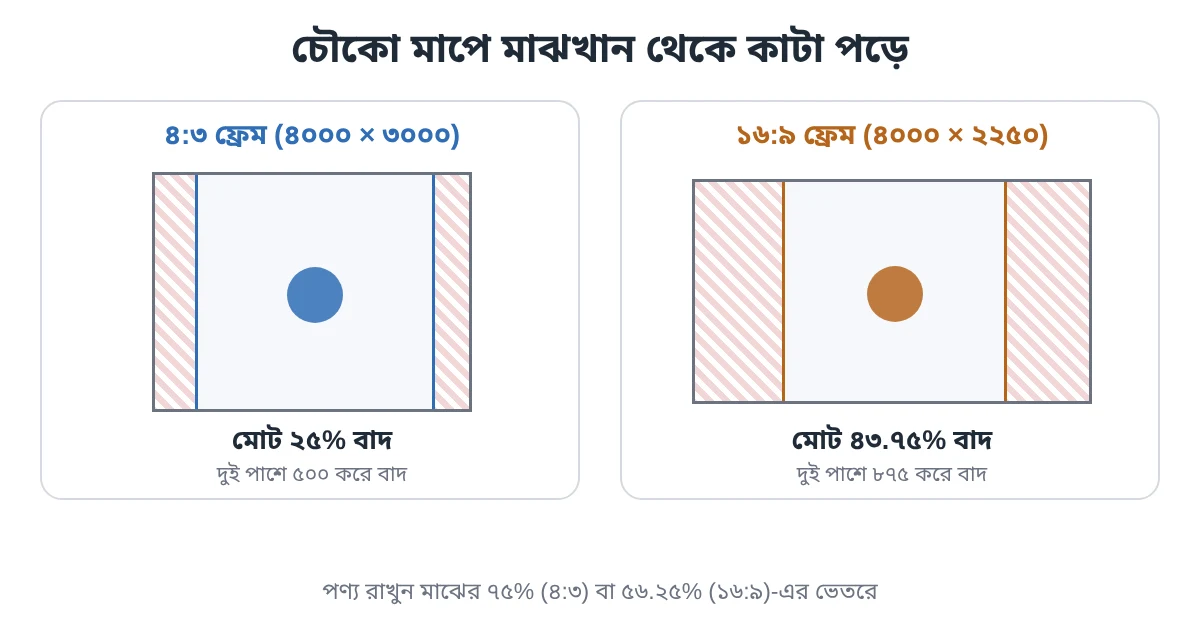
পণ্যের পাতায় ছবি সারি করে সাজালে মাপ সমান থাকলে পরিপাটি দেখায়। টুলের “ঠিক মাপ” ঘরে ৮০০ আর ৮০০ বসালে সব ছবি চৌকো হয়, কিন্তু টুল ছবিকে মাঝখান থেকে কেটে বসায়। এই কাটার নিয়ম গাইড ফর্মের ছবি ও সইয়ের লেখায় আছে। হিসাবটা শাড়ির ছবির জন্য দেখুন।
ফোনের ছবি ৪০০০ × ৩০০০ হলে ছোট ধার ৩০০০, তাই ৩০০০ × ৩০০০ অংশ নেওয়া হয়। প্রস্থ থেকে ১০০০ পিক্সেল বাদ, দুই পাশে ৫০০ করে, মানে মোট প্রস্থের ২৫%। খাড়া ছবি (৩০০০ × ৪০০০) হলে ওপর-নিচ থেকে ৫০০ করে বাদ যায়, সেখানেও ২৫%। ক্যামেরা ১৬:৯ ফ্রেমে (৪০০০ × ২২৫০) তুললে চৌকো অংশ ২২৫০ × ২২৫০, বাদ ১৭৫০ পিক্সেল, মানে ৪৩.৭৫%।
| ফ্রেম | চৌকোয় বাদ যায় | পণ্য রাখুন |
|---|---|---|
| ৪:৩ (৪০০০ × ৩০০০ বা খাড়া ৩০০০ × ৪০০০) | ২৫% (দুই পাশে ১২.৫% করে) | লম্বা দিকের মাঝের ৭৫%-এর ভেতরে |
| ১৬:৯ (৪০০০ × ২২৫০) | ৪৩.৭৫% (দুই পাশে প্রায় ২১.৯% করে) | লম্বা দিকের মাঝের ৫৬.২৫%-এর ভেতরে |
অর্থাৎ ছবি তোলার সময় শাড়ির পাড় বা নকশা ফ্রেমের একেবারে কিনারায় রাখলে চৌকো করার পর তা কেটে যাবে। ৮০০ × ৮০০-র পিক্সেল ৬,৪০,০০০, সংকোচন ছাড়া প্রতি পিক্সেলে ৩ বাইট ধরলে ১৯,২০,০০০ বাইট, মানে ১,৮৭৫ KB। ১০০ KB-এর লক্ষ্য (১,০০,৩৫২ বাইট) ধরলে প্রায় ১৯.১ গুণ ছোট হতে হয়।
পুরো পণ্য দেখাতেই হলে “ঠিক মাপ” দেবেন না। তখন শুধু “সর্বোচ্চ প্রস্থ” বাছুন (গোড়ায় ১৬০০), তাহলে অনুপাত বদলায় না। দাম হলো, পাতায় ছবির মাপ অসমান হতে পারে; সে ক্ষেত্রে পাতার নকশায় ছবির ঘর একই মাপে বেঁধে নেবেন।
ফাইলের নাম: আগে বদলান, পরে কমান
টুল ডাউনলোডের নাম দেয় মূল নামের পরে -compressed, যেমন saree-red-01-compressed.jpg। তাই কমানোর আগেই মূল ফাইলের নাম সরল করে নিন। ফোনের নাম (IMG_4821) থেকে পরে পণ্য চেনা যায় না। একটি রীতি: পণ্য-রং-ক্রম, ছোট হাতের ইংরেজি অক্ষর আর হাইফেন, যেমন saree-red-01, saree-red-02, saree-blue-01। বাংলা অক্ষর বা ফাঁকা জায়গা রাখবেন না, কিছু পোর্টাল তা নিতে চায় না (গাইড ৭৪-এর পরামর্শ)। হাইফেনযুক্ত এই রীতির নাম kebab-case; তার বিস্তার আছে নামকরণের রীতির গাইডে, আর কেস কনভার্টার টুলে শিরোনাম থেকে এমন নাম বানানো যায়।
-compressed অংশটা রেখে দেওয়াই ভালো। ওটা দেখে বোঝা যায় ফাইলটি আগেই একবার কমানো, তাই আবার কমানোর ভুল কমে।
একটি ছোট খাতা
৬০টি ছবিতে কোনটি কমানো হয়েছে, কোনটি বাকি, তা মনে রাখা কঠিন। একটি সাধারণ ছক রাখুন:
| পণ্য | মূল ফাইল | ব্যাচ | ওয়েব ফাইল | পাতায় বসেছে |
|---|---|---|---|---|
| লাল শাড়ি ০১ | saree-red-01.jpg | ১ | saree-red-01-compressed.jpg | হ্যাঁ |
| লাল শাড়ি ০২ | saree-red-02.jpg | ১ | saree-red-02-compressed.jpg | না |
ঘরগুলো উদাহরণ মাত্র। কাগজে বা ফোনের নোটে রাখলেও চলে। পরে নতুন পণ্য এলে ওই ধারা ধরেই চলুন, তাহলে ছবির স্তূপ জমে না।
প্রতিটি ফল পড়ে দেখুন
টুল প্রতিটি ছবির নিচে আগের আর পরের সাইজ, পিক্সেল আর সীমার মধ্যে এল কি না দেখায়। সেটি দেখার পর অন্তত কয়েকটি ফাইল ১০০% মাপে খুলুন:
- কাপড়ের বুনন বা নকশা ঝাপসা হয়নি তো।
- ট্যাগ বা লেবেলের লেখা পড়া যায় কি না।
- পণ্যের কিনারা কাটা পড়েনি তো (বিশেষ করে চৌকো মাপে)।
- মূল ছবির পাশে রেখে রং কাছাকাছি লাগছে কি না। আমি রঙের বদল মাপিনি, তাই পাশাপাশি দেখে নিজেই ঠিক করুন।
জটিল পটভূমির ছবি সাধারণত কম ছোট হয় (গাইড ৭৪-এর কথা), তাই পণ্যের পেছনটা সরল রাখলে ছবি সীমায় আনা সহজ হয়। পেছন সাদা করতে চাইলে ছবির ব্যাকগ্রাউন্ড মুছুন টুল আছে, আর তার তিন উপায় আছে পেছন মোছার গাইডে।
আপলোডের সময় ছবির বর্ণনা
ওয়েবসাইটে ছবি তোলার সময় ছবির বিকল্প লেখা (alt) দিন, যাতে ছবি না খুললে বা পর্দা-পাঠক ব্যবহারে ছবিটা কী তা বোঝা যায়। একটি উদাহরণ: “লাল সুতির শাড়ি, সোনালি পাড়, সামনের দিক”। প্রতিটি ছবির বর্ণনা আলাদা রাখুন; একই লেখা ৬০ ছবিতে বসালে কোনোটাই আলাদা করে চেনা যায় না। খাতার ছকে একটি ঘর বাড়িয়ে বর্ণনাটাও আগেই লিখে রাখলে আপলোডের সময় শুধু কপি করতে হয়।
ফরম্যাট: JPEG না WebP
টুলের গোড়ার ফরম্যাট JPEG, কোয়ালিটি ৭৫%, আর প্রস্থ ১৬০০। WebP সাধারণত ওয়েবের জন্য ছোট ফাইল দেয়, কিন্তু সব সাইট বা সফটওয়্যার তা নেয় না। ৬০টি ছবি কমানোর আগে একটি ছবি WebP-তে নামিয়ে নিজের সাইটে তুলে দেখুন। নিলে বাকিগুলো করুন, না নিলে JPEG-এ থাকুন। তুলনার বিস্তার আছে JPEG, WebP নাকি PNG গাইডে।
ফোনে পাতা খুলে পরীক্ষা
ছবি বসানোর পর নিজের ফোনে, ওয়াই-ফাই ছাড়া মোবাইল ডেটায়, ১২টি পণ্যের পাতাটি খুলুন। ছবিগুলো পুরো দেখা যেতে কত সময় লাগছে, লক্ষ্য করুন। কম্পিউটারে ঠিক লাগলেও ফোনে অভিজ্ঞতা আলাদা হতে পারে। আমি কোনো গতির সংখ্যা দাবি করছি না, কারণ তা নির্ভর করে আপনার সংযোগ আর সাইটের সেটআপের ওপর। ছবিগুলো ফোনের পর্দায় পরিষ্কার দেখাচ্ছে কি না, সেটাও একবার দেখে নিন।
টুল যা পারে না
- ছবিতে পণ্য মাঝখানে আনা। সেটা ছবি তোলার সময়ের কাজ।
- কোন প্ল্যাটফর্মে কত KB বা কোন মাপ লাগে তা বলা। সেটা আপনার প্ল্যাটফর্মের নিয়ম।
- ২০টির বেশি ছবি একসঙ্গে নেওয়া। বেশি হলে বাদ যায়।
দোকানের কাগজপত্র, যেমন ট্রেড লাইসেন্স বা পরিচয়পত্রের ছবি পোর্টালে দিতে হলে নিয়ম আলাদা; লেখা পড়া যাওয়াটা সেখানে সবচেয়ে জরুরি, আর সে হিসাব আছে নথির ছবির গাইডে।
ছবি আপনার ব্রাউজারেই প্রসেস হয়, সার্ভারে যায় না (টুলের বর্ণনা)। হালনাগাদ: ২২ নভেম্বর ২০২৬। টুলের কোড পড়া হয়নি, আসল ব্রাউজারে টুল চালানো হয়নি। সব অঙ্ক সাধারণ গণিতে হিসাব করা।
সাধারণ প্রশ্ন: দোকানের অনেক ছবি একসঙ্গে কমানো
একসঙ্গে কয়টি ছবি কমানো যায়?
২০টি পর্যন্ত, প্রতিটি ৩০ MB-র মধ্যে। ৬০টি হলে তিন ব্যাচ।
সব ছবির মাপ সমান কীভাবে করব?
“ঠিক মাপ” ঘরে প্রস্থ ও উচ্চতা দিন, যেমন ৮০০ আর ৮০০। তবে ছবি মাঝখান থেকে কেটে বসে, তাই পণ্য ফ্রেমের মাঝে রাখুন।
ফোনের ছবি ১৬:৯ হলে চৌকো করলে কত কাটা পড়ে?
৪০০০ × ২২৫০ ফ্রেমে ৪৩.৭৫% বাদ যায়। ৪:৩ ফ্রেমে (৪০০০ × ৩০০০) বাদ যায় ২৫%।
একই ছবি দুবার কমালে কী হয়?
মান আরও পড়ে। সবসময় আসল ছবি থেকে কমান, আর -compressed লেখা ফাইল আবার কমাবেন না।
ছবি কি টুলে আপলোড হয়?
না। টুলের বর্ণনা অনুযায়ী কমানো পুরোটাই আপনার ব্রাউজারে হয়।
এই লেখাটি সূত্র হিসেবে ব্যবহার করুন
ব্লগ বা ওয়েবসাইটে লিংক দিতে এই কোড:
লেখায় বা অ্যাসাইনমেন্টে সূত্র হিসেবে: