
ধরুন রিমা (নাম ও গল্প কাল্পনিক) ফোনে নিজের একটি ছবি তুলেছেন ঘরের নকশা-করা পর্দার সামনে। চাকরির আবেদনে সাদা পেছনের ছবি লাগবে। স্টুডিওতে যাওয়ার আগে তিনি ছবির ব্যাকগ্রাউন্ড মুছুন ও পাসপোর্ট সাইজ ছবি বানান টুলে ছবিটি দিলেন। টুল পেছন মুছে দিল, কিন্তু কানের পাশে একটু পর্দার রং থেকে গেছে। এখন প্রশ্ন, সেটা কীভাবে ঠিক হবে?
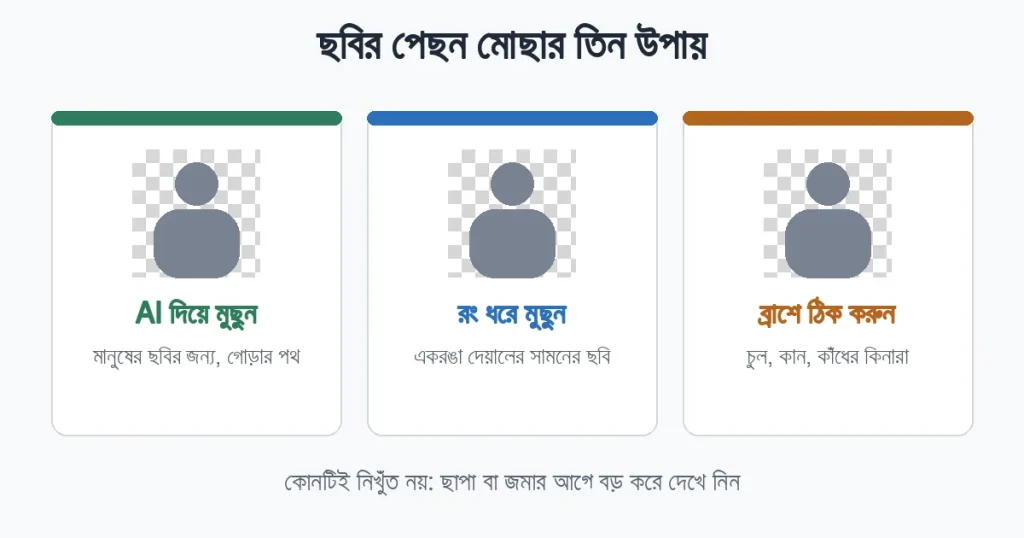
টুলে পেছন মোছার তিনটি পথ আছে, আর সেগুলো একটির বদলে আরেকটি নয়, একসঙ্গে কাজ করে। এই লেখায় আমি টুলের কোড পড়ে দেখেছি প্রতিটি কী করে। কোনো ছবির ফলের সংখ্যা বা নির্ভুলতার হার মাপিনি, তাই তা লিখছি না।
ছবি দেওয়ার আগে জেনে নিন
- JPG, PNG বা WebP ছবি চলে। একটি ছবি সর্বোচ্চ ৩০ MB। ফোনের HEIC ছবি খোলে না, টুল নিজেই বলে আগে JPG করে নিতে।
- ছবির লম্বা দিক ২০০০ পিক্সেলের বেশি হলে টুল কাজের জন্য একটি ছোট কপি নেয়। তাই পরে “মূল মাপ” বাছলেও ছবি ২০০০ পিক্সেলের বেশি লম্বা হবে না। পাসপোর্ট বা ফর্মের ছবির জন্য এটি যথেষ্ট।
- ছবি আপনার ডিভাইসেই প্রসেস হয়, কোথাও আপলোড হয় না।
পথ ১: AI দিয়ে মুছুন (গোড়ায় এটিই চালু)
ছবি দিলেই টুল AI দিয়ে পেছন মোছা শুরু করে। এটি মানুষের ছবির জন্য: মডেল ছবির কোন অংশ মানুষ তা আন্দাজ করে, তারপর টুল কিনারা মসৃণ করে। প্রথমবার মডেল নামতে কয়েক সেকেন্ড লাগে; টুলের নিজের ব্যাখ্যায় এর আকার প্রায় ৬ MB। এরপর কাজটি ব্রাউজারের ভেতরেই চলে।
দুটি অবস্থায় টুল নিজেই রং ধরে মোছায় চলে যায় ও কারণ লিখে দেয়: AI ছবিতে কোনো মানুষ খুঁজে না পেলে (“এটি মানুষের ছবির জন্য”), অথবা মডেল চালু না হলে (ধীর নেটওয়ার্ক বা পুরোনো ব্রাউজার)। AI যদি ছবির প্রায় সবটাই রেখে দেয়, তখনও টুল বলে ব্রাশ বা রং ধরে মোছা চেষ্টা করতে।
পথ ২: রং ধরে মুছুন (একরঙা পেছনে)
এই পথে টুল ছবির ওপরের সারি আর দুই পাশের কিনারার (ওপরের ৭০ শতাংশ অংশের) রং দেখে পেছনের রং ঠিক করে, তারপর কিনারা থেকে ভেতরে ওই রঙের কাছাকাছি লাগোয়া অংশ মোছে। তাই সাদা বা একরঙা দেয়ালের সামনের ছবিতে ভালো, আর নকশা-করা পর্দা বা আলো-ছায়া মেশানো পেছনে কম।
- পেছনের রং বেছে নিন: ছবির পেছনের একটি জায়গায় ক্লিক করুন বা ছুঁয়ে দিন। ওই রঙের কাছাকাছি সব অংশ মুছে যায়। পেছনে একাধিক রং থাকলে আরেক জায়গায় আবার ক্লিক করুন।
- সংবেদনশীলতা: ৮ থেকে ১১০ পর্যন্ত, গোড়ায় ৪০। বাড়ালে “পেছনের মতো” ধরা রঙের পরিধি বড় হয়, আরও অংশ মোছে। বেশি করলে মুখ বা জামাও কেটে যেতে পারে।
টুল ফল দেখে বার্তা দেয়। পেছনের অংশ খুব কম আলাদা হলে (ছবির চার শতাংশের কম) বলে, পেছন আলাদা করা গেল না, তখন ছবির পেছনে ক্লিক করুন, সংবেদনশীলতা বাড়ান, নইলে ব্রাশ নিন। ছবির প্রায় সবটাই (৮৫ শতাংশের বেশি) পেছন ধরা পড়লে বলে সংবেদনশীলতা কমাতে বা “ফিরিয়ে আনুন” ব্রাশ নিতে।
একটি ফাঁদ: সংবেদনশীলতার স্লাইডার ছেড়ে দিলে টুল রং ধরে মোছায় চলে যায় ও স্বয়ংক্রিয় মোছা নতুন করে হয়; পদ্ধতি বদলালেও তাই। দুই ক্ষেত্রেই আগের ব্রাশের কাজ ও “শেষ কাজ ফেরান”-এর তালিকা মুছে যায়। তাই আগে স্লাইডার ঠিক করুন, ব্রাশ ধরুন সবার শেষে।
পথ ৩: ব্রাশ দিয়ে হাতে ঠিক করা
দুই ব্রাশ আছে, আর ব্রাশের মাপ ৬ থেকে ১২০, গোড়ায় ৩০।
- ব্রাশ: আরও মুছুন: চুলের ফাঁক ও কাঁধের পাশের বাকি পেছনের ওপর আঙুল বা মাউস টানুন।
- ব্রাশ: ফিরিয়ে আনুন: ভুলে মুছে যাওয়া মুখ বা জামার অংশ ওপর টেনে ফিরিয়ে আনুন।
- ↶ শেষ কাজ ফেরান: সর্বোচ্চ আটটি ধাপ পেছনে যায়। বড় ভুল হলে “↺ নতুন করে স্বয়ংক্রিয় মুছুন” চাপলে ব্রাশের কাজ সরে গিয়ে স্বয়ংক্রিয় মোছা আবার হয়।
ছোট জায়গায় কাজ করতে ব্রাশ ছোট রাখুন, আর ব্রাশ বড় করে চুলের ফাঁকের মতো সরু অংশে টানলে পাশের ভালো অংশও মুছে যেতে পারে, তাই একটানে না, ছোট ছোট টানে এগোন।
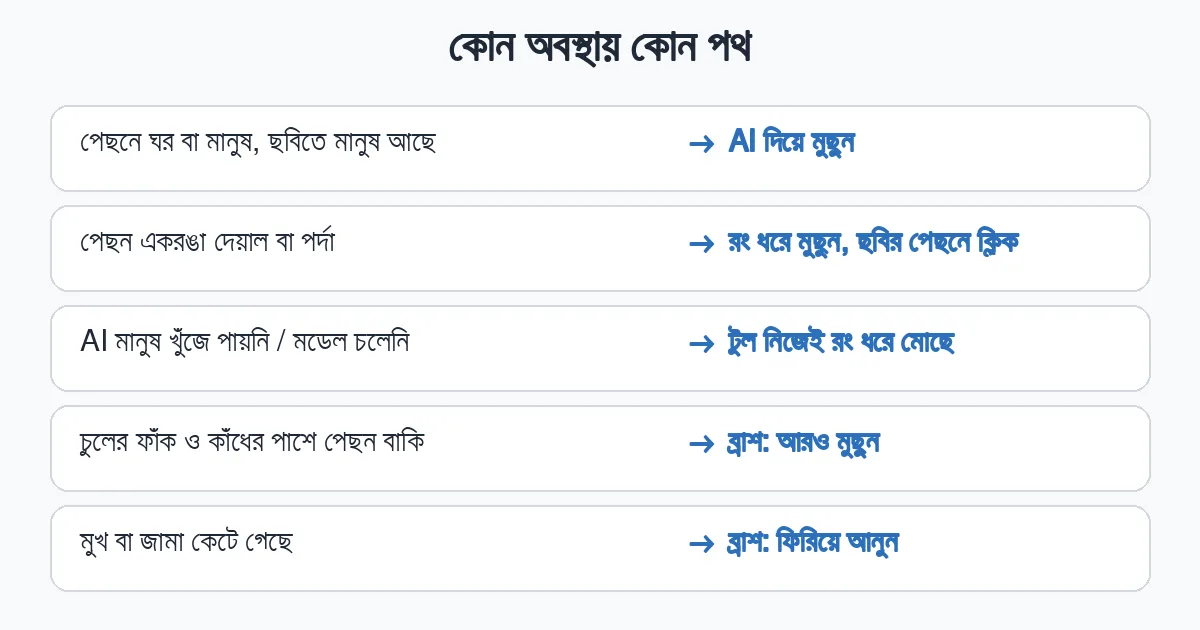
কোন ছবিতে কোনটি
| অবস্থা | আগে কী করবেন |
|---|---|
| মানুষের ছবি, পেছনে ঘর বা পর্দা | AI-এর ফল দেখুন, তারপর ব্রাশে কিনারা ঠিক |
| পেছন একরঙা দেয়াল | “রং ধরে মুছুন”, ছবির পেছনে ক্লিক |
| মানুষ নেই (জিনিসের ছবি) | AI নয়; পেছন একরঙা হলে রং ধরে, না হলে ব্রাশ |
| কানের পাশ, চুলের ফাঁক, কাঁধ | “আরও মুছুন” ব্রাশ |
| মুখ বা জামা কেটে গেছে | “ফিরিয়ে আনুন” ব্রাশ, নইলে সংবেদনশীলতা কমান |
ছবি তোলার সময় যা করলে কাজ সহজ
এগুলো আমার পরামর্শ, টুলের ঘোষণা নয়। একরঙা দেয়ালের সামনে দাঁড়ান, কিন্তু দেয়াল থেকে একটু দূরে, যাতে ছায়া কম পড়ে। জামার রং দেয়ালের রঙের কাছাকাছি না হওয়া ভালো, নইলে রং ধরে মোছায় জামাও কেটে যেতে পারে। আলো সামনে থেকে সমান আসুক। মাথার চারপাশে একটু জায়গা রাখুন, তাহলে পরে মাপ অনুযায়ী কাটতে মাথা কাটা পড়ে না। এ নিয়ে বিস্তারিত আছে ছবি ফ্রেমে বসানোর সাতটি ভুল-এর গাইডে।
শেষে বড় করে দেখে নিন
টুলের সম্পাদনার ঘরে পেছন চেক-ছক নকশায় দেখা যায়, তাই কোথাও পেছন থেকে গেলে ধরা পড়ে। টুল নিজেই বলে, চুল ও কাঁধের কিনারা AI-তেও নিখুঁত হয় না। ছাপা বা জমার আগে কান, চুলের ধার আর কাঁধের দুই পাশ বড় করে দেখুন। মাপ আর পেছনের রং কীভাবে ঠিক করবেন, তা পরের ধাপ: পেছনের রং ও KB-এর সীমা। মিলিমিটার থেকে পিক্সেলের হিসাব আছে ফর্মের মিলিমিটার মাপের গাইডে।
টুল যা পারে না
- চুলের প্রতিটি সরু গোছা নিখুঁতভাবে আলাদা করা। কিনারায় সামান্য ভুল থাকতে পারে, তাই চোখে দেখে নিতে হয়।
- জটিল পেছনে (নকশা, ভিড়, আলো-ছায়া) রং ধরে মোছা। সেখানে AI বা ব্রাশই ভরসা।
- জিনিস বা পোষা প্রাণীর ছবিতে AI চালানো। AI মানুষের ছবির জন্য।
- টুল আসল মাপ বা সরকারি নিয়ম নিজে যাচাই করে না; পেছনের রং কী লাগবে তা আপনার ফর্ম বা দূতাবাসের নির্দেশনা থেকে দেখুন।
হালনাগাদ: ২২ নভেম্বর ২০২৬, টুলের কোড পড়ে। টুলটি আমি আসল ব্রাউজারে চালিয়ে কোনো ছবিতে ফল দেখিনি।
সাধারণ প্রশ্ন: ছবির পেছন মোছা
পেছন মোছার জন্য কি ছবি কোথাও আপলোড হয়?
না। কাজ আপনার ব্রাউজারেই হয়। শুধু প্রথমবার AI মডেল প্লাগিন থেকে নামে।
AI কেন কাজ করল না?
দুটি কারণ হতে পারে: ছবিতে মানুষ চেনা যায়নি, অথবা মডেল চালু হয়নি (ধীর নেটওয়ার্ক বা পুরোনো ব্রাউজার)। টুল কারণ জানিয়ে নিজে রং ধরে মোছে।
ভুল করে বেশি মুছে ফেললে কী করব?
“ব্রাশ: ফিরিয়ে আনুন” দিয়ে অংশ ফিরিয়ে আনুন, বা “শেষ কাজ ফেরান” চাপুন (আটটি ধাপ পর্যন্ত)।
সংবেদনশীলতা বাড়ালে কী হয়?
রং ধরে মোছায় আরও অংশ পেছন ধরা পড়ে ও মোছে। বেশি করলে মুখ বা জামাও কাটতে পারে। বদলালে স্বয়ংক্রিয় মোছা আবার হয়, তাই ব্রাশের কাজ শেষে নয়, আগে স্লাইডার ঠিক করুন।
স্বচ্ছ পেছনের ছবি কীভাবে নেব?
পেছনের রঙের তালিকা থেকে “স্বচ্ছ (PNG)” বাছুন। এতে ফাইল কেমন হয়, তা আছে পরের গাইডে।
এই লেখাটি সূত্র হিসেবে ব্যবহার করুন
ব্লগ বা ওয়েবসাইটে লিংক দিতে এই কোড:
লেখায় বা অ্যাসাইনমেন্টে সূত্র হিসেবে: