
ধরুন নাসরিন (নাম ও গল্প কাল্পনিক) একটি ছোট কোচিং সেন্টারে কাজ করেন। ভর্তির সময় ৭২ জন শিক্ষার্থীর কাগজ স্ক্যান করে ৭২টি আলাদা PDF হয়েছে, প্রতিটি প্রায় ৪ MB। সবগুলো কমিয়ে ইমেইলে বা পোর্টালে দিতে হবে। এক এক করে কমানো ধীর কাজ। PDF সাইজ কমান টুলে একসঙ্গে ৩০টি পর্যন্ত PDF দেওয়া যায়। কিন্তু একই ধাপ সবার ওপর খাটলে কী হয়, ফল কীভাবে পড়বেন, আর ডাউনলোড আলাদা না ZIP, তা আগে জানা থাকলে কাজ ঘেঁটে যায় না।
টুলের আচরণ এখানে টুলের নিজের পাতার বর্ণনা থেকে নেওয়া, যা আমি ২২ নভেম্বর ২০২৬-এ খুলে পড়েছি। আসল ব্রাউজারে ৩০টি ফাইল দিয়ে টুল চালাইনি, তাই কত সময় লাগে বা কত KB কমে তা বলছি না। ফাইলের সংখ্যা ও সাইজ কাল্পনিক, আর অঙ্কগুলো সাধারণ গণিতে হিসাব করা।
৭২টি ফাইল, তিন ব্যাচ
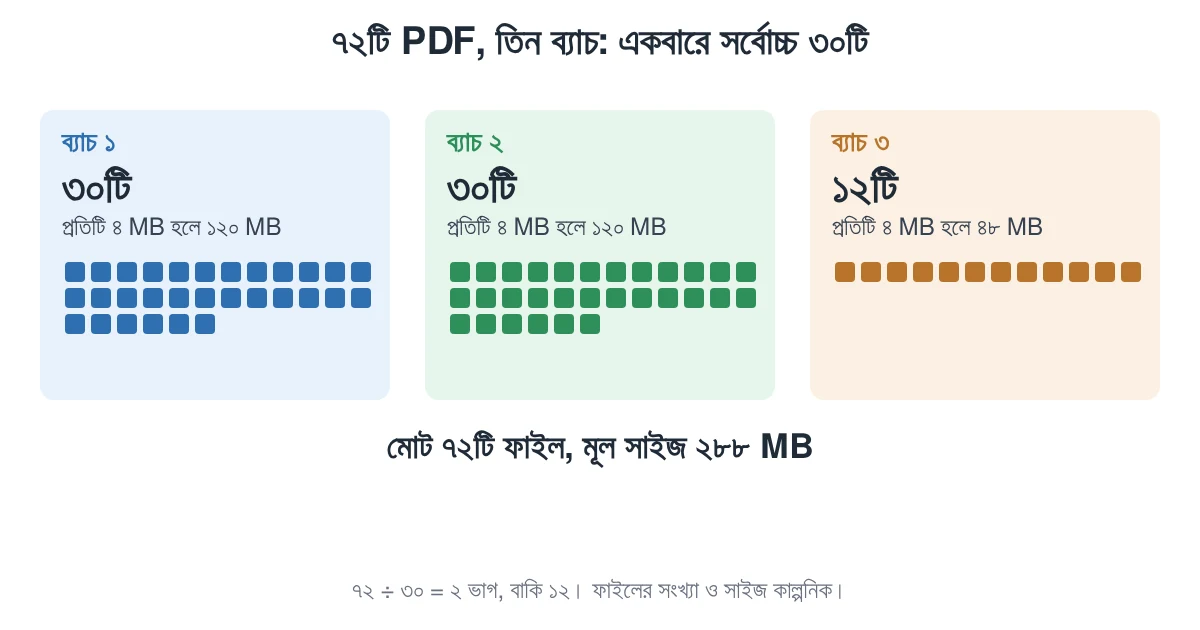
একবারে সর্বোচ্চ ৩০টি। ৭২ ÷ ৩০ করলে দুই ভাগ আর বাকি ১২, তাই ব্যাচ লাগবে তিনটি।
| ব্যাচ | ফাইল | প্রতিটি ৪ MB হলে মূল মোট |
|---|---|---|
| ১ | ৩০টি | ১২০ MB |
| ২ | ৩০টি | ১২০ MB |
| ৩ | ১২টি | ৪৮ MB |
| মোট | ৭২টি | ২৮৮ MB |
ফাইলের নাম ধরে ভাগ করুন, আর একটি খাতায় লিখে রাখুন কোন ব্যাচ শেষ হলো। না লিখলে মাঝপথে থামলে বোঝা যায় না কোনটি কমানো হয়েছে আর কোনটি বাকি। নাম আগে থেকে সাজিয়ে নিলে কাজ আরও সহজ: roll-001.pdf থেকে roll-072.pdf। তখন ব্যাচ ১ হয় roll-001 থেকে roll-030, ব্যাচ ২ হয় roll-031 থেকে roll-060, আর ব্যাচ ৩ হয় roll-061 থেকে roll-072। টুল পরে নাম বদলায় না (নিচে দেখুন), তাই এই সাজানো নাম শেষ পর্যন্ত একই থাকবে।
ধাপ আর লক্ষ্য সাইজ: প্রতিটি ফাইলে আলাদা
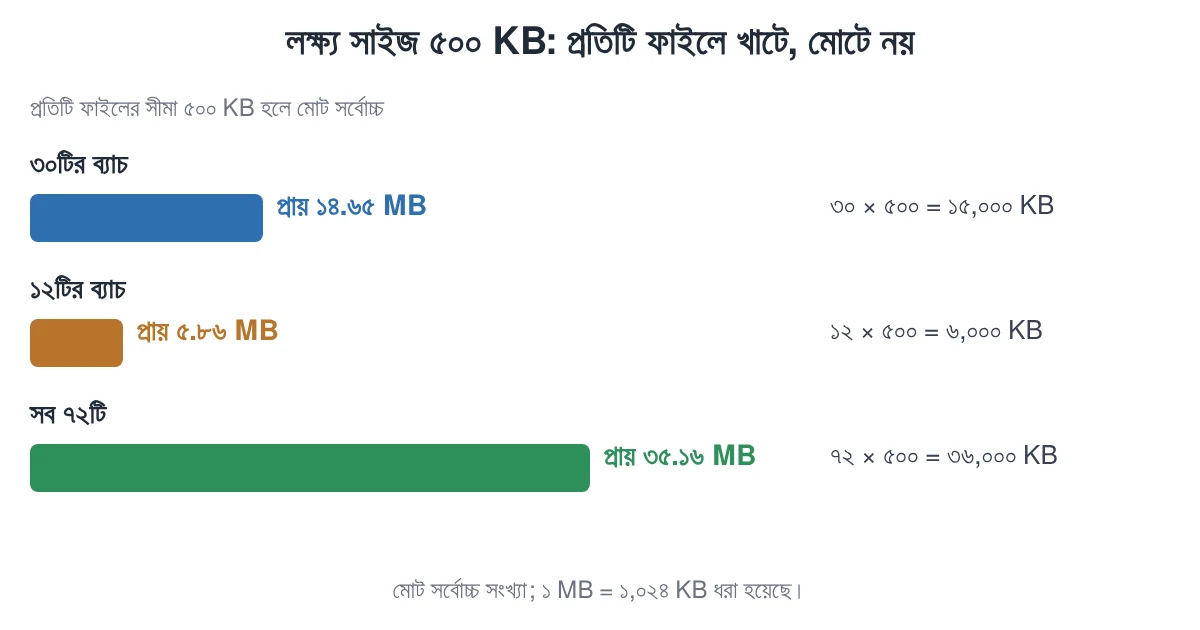
টুলের পাতা বলছে, আপনার বাছা ধাপ ও লক্ষ্য সাইজ প্রতিটি ফাইলে আলাদা করে খাটে, আর ফাইলগুলো একটির পর একটি ছোট হয়। তাই “লক্ষ্য সাইজ” ঘরে ৫০০ লিখলে প্রতিটি ফাইলের জন্য ৫০০ KB, সব ফাইলের মোট ৫০০ KB নয়। মোট ধরলে কী হতো দেখুন: ৭২টি ফাইলের ভাগে পড়ত ৫০০ ÷ ৭২ ≈ ৬.৯ KB করে, যা কোনো স্ক্যান PDF-এ হয় না।
| ব্যাচ | প্রতিটি ৫০০ KB-র সীমায় মোট (সর্বোচ্চ) | MB-তে প্রায় |
|---|---|---|
| ৩০টির ব্যাচ | ৩০ × ৫০০ = ১৫,০০০ KB | ১৪.৬৫ MB |
| ১২টির ব্যাচ | ১২ × ৫০০ = ৬,০০০ KB | ৫.৮৬ MB |
| সব ৭২টি | ৭২ × ৫০০ = ৩৬,০০০ KB | ৩৫.১৬ MB |
(১ MB = ১,০২৪ KB ধরা হয়েছে।) সংখ্যাগুলো সর্বোচ্চ, কারণ টুল লক্ষ্যের নিচে নামতে চেষ্টা করে, আর কোনো ফাইল না পারলে সবচেয়ে ছোট রূপটি দিয়ে জানায়। সব ফাইল পৌঁছালে ২৮৮ MB নামে বড়জোর ৩৫.১৬ MB-তে। ২৮৮ × ১,০২৪ = ২,৯৪,৯১২ KB, তাকে ৩৬,০০০ দিয়ে ভাগ করলে প্রায় ৮.১৯, মানে প্রায় ৮.২ গুণ ছোট। লক্ষ্য কত লিখবেন, সে হিসাব আছে লক্ষ্য সাইজের গাইডে। পোর্টালের সীমা ৫০০ KB হলে ঠিক ৫০০ না লিখে ১০% কম, অর্থাৎ ৪৫০ লেখা নিরাপদ, কারণ কিছু পোর্টাল ১ KB = ১,০০০ বাইট ধরে।
একটি ধাপ সবার জন্য: মিশ্র ফাইলে নমুনা দেখুন
ধাপ (হালকা, মাঝারি, বেশি) পুরো ব্যাচের জন্য একটিই। অথচ ব্যাচে নানা ধরনের ফাইল থাকে: কোনোটি পরিষ্কার স্ক্যান, কোনোটি ফোনে তোলা ঝাপসা ছবি। টুলের পাতা নিজেই বলছে “বেশি” ধাপে স্ক্যান করা লেখা কিছুটা ঝাপসা হতে পারে। তাই পুরো ব্যাচ দেওয়ার আগে নমুনা দেখে নিন:
- ব্যাচের সবচেয়ে ভালো, সবচেয়ে খারাপ আর মাঝামাঝি, এই তিনটি ফাইল আলাদা করে নিন।
- “মাঝারি” ধাপে (টুল একে বেশিরভাগ কাজের জন্য যথেষ্ট বলে) তিনটি কমান, তারপর ফল ১০০% বড় করে নাম, রোল, তারিখ আর সই পড়ুন।
- খারাপ ফাইলটি পড়া না গেলে সেই ফাইল আলাদা ব্যাচে রাখুন, আর সেই ব্যাচে “হালকা” ধাপ নিন।
- তারপর পুরো ব্যাচ চালান।
ধাপে ঠিক কী বদলায়, তার ছক আছে তিন ধাপের গাইডে। একবার কমানো ফাইল আবার কমাবেন না; ফল পছন্দ না হলে আসল ফাইল থেকে নতুন করে চালান।
ফল-সারি পড়ার নিয়ম
কাজ শেষে প্রতিটি ফাইলের সারিতে আগের ও পরের সাইজ আর ডাউনলোড বোতাম দেখা যায়। যে ফাইল ছোট হয়নি, তার সারিতেও “ডাউনলোড (আগের ফাইলই)” থাকে। সারি পড়ার সময় তিনটি জিনিস দেখুন:
- পরের সাইজ লক্ষ্যের নিচে কি না। না হলে টুল জানায় যে লক্ষ্যে পৌঁছায়নি। সেই ফাইলের নাম খাতায় আলাদা করে লিখুন।
- আগের আর পরের সাইজ সমান কি না। সমান হলে ফাইলটি আগের ফাইলই। কারণগুলো আছে ছোট না হওয়ার গাইডে, যেমন শুধু লেখার PDF-এ কমানোর মতো ছবি নেই।
- ডাউনলোড-হওয়া ফাইলের পাতা মূল ফাইলের সমান কি না। সব ব্যাচে দু-তিনটি ফাইল খুলে দেখে নিন।
৭২টির মধ্যে ৯টি ছোট হয়নি ধরলে ৭২ − ৯ = ৬৩টি কমেছে। সংখ্যাটি কাল্পনিক। খাতায় একটি আলাদা ঘর রেখে “কমেনি” লিখলে সেই ৯টি আলাদা করে সামলানো যায়।
আলাদা ডাউনলোড না ZIP
| আলাদা আলাদা ডাউনলোড | সব একসঙ্গে ZIP | |
|---|---|---|
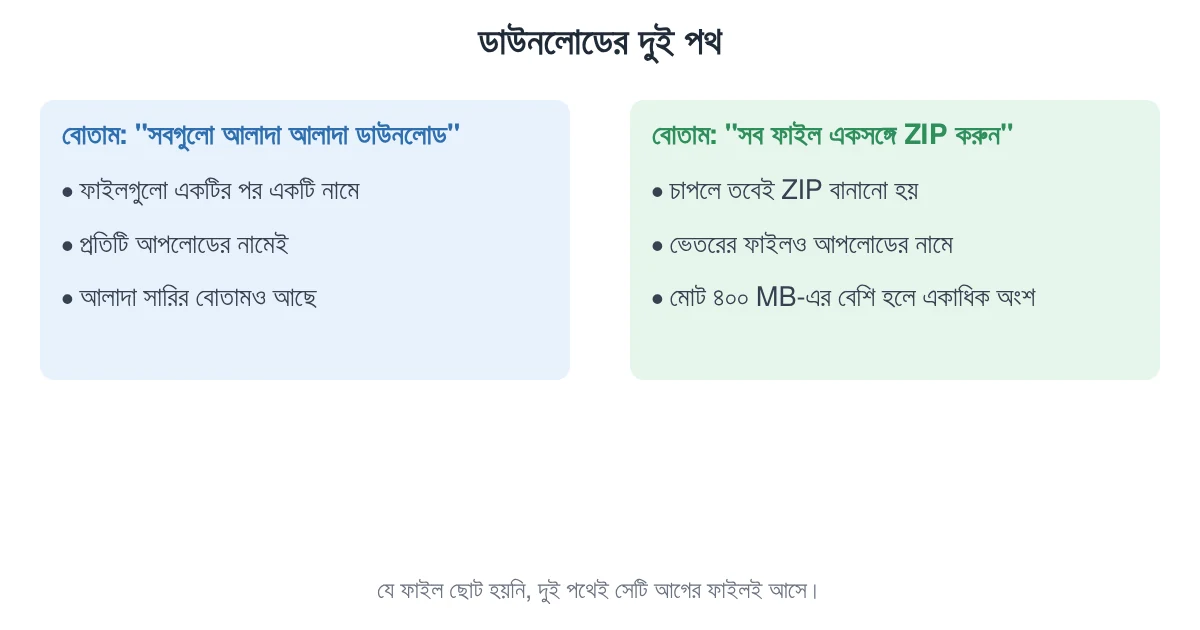
| বোতাম | “সবগুলো আলাদা আলাদা ডাউনলোড” | “সব ফাইল একসঙ্গে ZIP করুন” |
| কী হয় | ফাইলগুলো একটির পর একটি নামে | ZIP চাপলে তবেই বানানো হয় |
| নাম | আপলোডের নামেই | ভেতরের ফাইলও আপলোডের নামেই |
| মোট ৪০০ MB-এর বেশি হলে | প্রযোজ্য নয় | একাধিক অংশে ভাগ হয় |
| ছোট না হওয়া ফাইল | সারির বোতামে আগের ফাইলই | ZIP-এও যায়, পুরো সেট একসঙ্গে থাকে |
ZIP সুবিধার, কারণ পুরো সেট একটি ফাইলে আসে। তবে পাতা বলছে মোট ৪০০ MB-এর বেশি হলে ZIP একাধিক অংশে ভাগ হয়। উদাহরণ: ৩০টি ফাইল প্রতিটি ১৫ MB হলে মোট ৩০ × ১৫ = ৪৫০ MB, যা ৪০০ MB-এর ৫০ MB বেশি। এই “মোট” মূল ফাইলের না কমানোর পরের, কিংবা কয়টি অংশ হয়, তা পাতায় লেখা নেই, আর আমি আসল টুলে মেলাইনি। ৩০টির ব্যাচে ZIP-এর সব অংশ নামিয়েছেন কি না, একবার গুনে দেখুন। আলাদা ডাউনলোডে কিছু ব্রাউজার একসঙ্গে অনেক ফাইল নামানোর অনুমতি চাইতে পারে; সে ক্ষেত্রে অনুমতি দিন।
নাম একই থাকে, তাই ফোল্ডার আলাদা রাখুন
পাতা বলছে ডাউনলোড-হওয়া ফাইল ও ZIP-এর ভেতরের ফাইলের নাম আপলোডের নামেই থাকে, কোনো বদল হয় না। তাই মূল ফোল্ডারে নামালে একই নামের আসল ফাইলের জায়গায় কমানো ফাইল বসে যেতে পারে। ছবির মান একবার কমলে ফেরানো যায় না, তাই দুটি ফোল্ডার রাখুন: “মূল-ব্যাচ-১” আর “কমানো-ব্যাচ-১”। জমা দেওয়ার পরও মূল ফোল্ডারটি ফেলবেন না।
ফোনে বা পুরোনো কম্পিউটারে ব্যাচ ছোট রাখুন
৩০ হলো সর্বোচ্চ সীমা, কোনো ডিভাইসের জন্য নিরাপদ সংখ্যা নয়। টুল কাজ করে আপনার ডিভাইসেই, আর পাতা নিজেই বলছে কম মেমরির ফোনে বড় ফাইলে ধীর হতে বা আটকে যেতে পারে। ৩০টি ফাইল একসঙ্গে মানে কাজের পরিমাণও বেশি। তাই ফোনে বা পুরোনো কম্পিউটারে কাজ করলে ব্যাচ ১৫টি করে ধরতে পারেন। তখন ৭২টি ফাইলে লাগবে ৫টি ব্যাচ: ১৫, ১৫, ১৫, ১৫ ও ১২ (১৫ × ৪ = ৬০, বাকি ১২)। একটি ব্যাচ আটকে গেলে ক্ষতি কম হয়। এটি আমার সাবধানতার পরামর্শ, আসল ফোনে মাপা সংখ্যা নয়। কাজ চলার সময় পাতা বদলাবেন না, অন্য অ্যাপে চলে যাবেন না, আর ব্যাচ শেষ হলে ডাউনলোড করে তবেই পরেরটি শুরু করুন।
কাজের তালিকা
- ফাইল গুনে ৩০ দিয়ে ভাগ করুন, ব্যাচের সংখ্যা লিখুন।
- তিনটি নমুনা ফাইলে ধাপ ঠিক করুন।
- পোর্টালের সীমা থাকলে তার ১০% কম লক্ষ্য সাইজ লিখুন, মনে রেখে যে সেটি প্রতিটি ফাইলের জন্য।
- ব্যাচ চালান, শেষে প্রতিটি সারি পড়ুন, আর যেগুলো লক্ষ্যে পৌঁছায়নি বা ছোট হয়নি তাদের তালিকা করুন।
- ZIP বা আলাদা ডাউনলোড নতুন ফোল্ডারে নিন।
- দু-তিনটি ফাইল ১০০% বড় করে পড়ুন, পাতার সংখ্যা মেলান, তারপর পরের ব্যাচ।
টুল যা পারে না
- ৩০টির বেশি ফাইল একবারে নেওয়া।
- অনেক ফাইল জুড়ে একটি ফাইল বানানো। সেই কাজ PDF জোড়া ও পাতা আলাদা টুলের, নিয়ম জোড়ার গাইডে।
- পাসওয়ার্ড দেওয়া PDF খোলা। ডিজিটাল সই করা PDF কমালে সই আর বৈধ থাকে না।
- কমানোর মতো JPEG ছবি নেই এমন ফাইল ছোট করা, আর পাতার বাড়তি কিনারা ছাঁটা। কিনারা ছাঁটতে PDF ক্রপ লাগে।
এক-দুটি ফাইলের বেলায় একটি একটি করে কমানোই সহজ; ব্যাচের সুবিধা ফাইল বেশি হলে। বড় একটি ফাইলের (১০০ MB থেকে ১ GB) সমস্যা আলাদা, তার হিসাব আছে বড় PDF কমানোর গাইডে।
সব কাজ আপনার ব্রাউজারেই হয়, ফাইল সার্ভারে যায় না (টুলের বর্ণনা)। হালনাগাদ: ২২ নভেম্বর ২০২৬। টুলের কোড পড়া হয়নি, আসল ব্রাউজারে ৩০টি ফাইল দিয়ে চালানো হয়নি। ফাইলের সংখ্যা, সাইজ ও নাসরিনের গল্প কাল্পনিক; ZIP-এর অংশের হিসাব মেলানো হয়নি।
সাধারণ প্রশ্ন: একসঙ্গে অনেক PDF-এর সাইজ কমানো
একসঙ্গে কয়টি PDF কমানো যায়?
৩০টি পর্যন্ত। ৭২টি হলে তিন ব্যাচ: ৩০, ৩০ আর ১২।
লক্ষ্য সাইজ কি সব ফাইলের মোট, না প্রতিটির?
প্রতিটি ফাইলের। বাছা ধাপ আর লক্ষ্য সাইজ প্রতিটি ফাইলে আলাদা করে খাটে।
ফাইলের নাম কি বদলে যায়?
না, ডাউনলোড-হওয়া ফাইল ও ZIP-এর ভেতরের নাম আপলোডের নামেই থাকে। তাই মূল ফাইলের থেকে আলাদা ফোল্ডারে নামান।
যে ফাইল ছোট হয়নি, তার কী হয়?
সারিতে “ডাউনলোড (আগের ফাইলই)” থাকে, আর ZIP করলে সেটিও ভেতরে যায়।
ZIP কি নিজে নিজে বানানো হয়?
না, “সব ফাইল একসঙ্গে ZIP করুন” চাপলে তবেই বানানো হয়। মোট ৪০০ MB-এর বেশি হলে একাধিক অংশ হয়।
এই লেখাটি সূত্র হিসেবে ব্যবহার করুন
ব্লগ বা ওয়েবসাইটে লিংক দিতে এই কোড:
লেখায় বা অ্যাসাইনমেন্টে সূত্র হিসেবে: