
ধরুন করিম (নাম ও গল্প কাল্পনিক) একটি অনলাইন আবেদনে ছবি দেবেন। পোর্টালে লেখা, ছবি ১০০ KB-এর মধ্যে হতে হবে আর পেছন সাদা। তিনি ছবির ব্যাকগ্রাউন্ড মুছুন ও পাসপোর্ট সাইজ ছবি বানান টুলে পেছন মুছে ফেলেছেন (সে কাজ আছে আগের গাইডে)। এখন দুটি প্রশ্ন: কোন রং বসাবেন, আর ফাইল ১০০ KB-এর নিচে কীভাবে আনবেন?
এই লেখার সব বিবরণ টুলের কোড পড়ে নেওয়া। কোনো ছবির আসল ফাইল কত KB হবে তা আমি মাপিনি, কারণ তা ছবির ওপর নির্ভর করে। যে অঙ্কগুলো লিখেছি, সেগুলো টুলের সূত্রে আলাদা করে আবার গুনে মেলানো।
পেছনের রং: সাতটি পথ
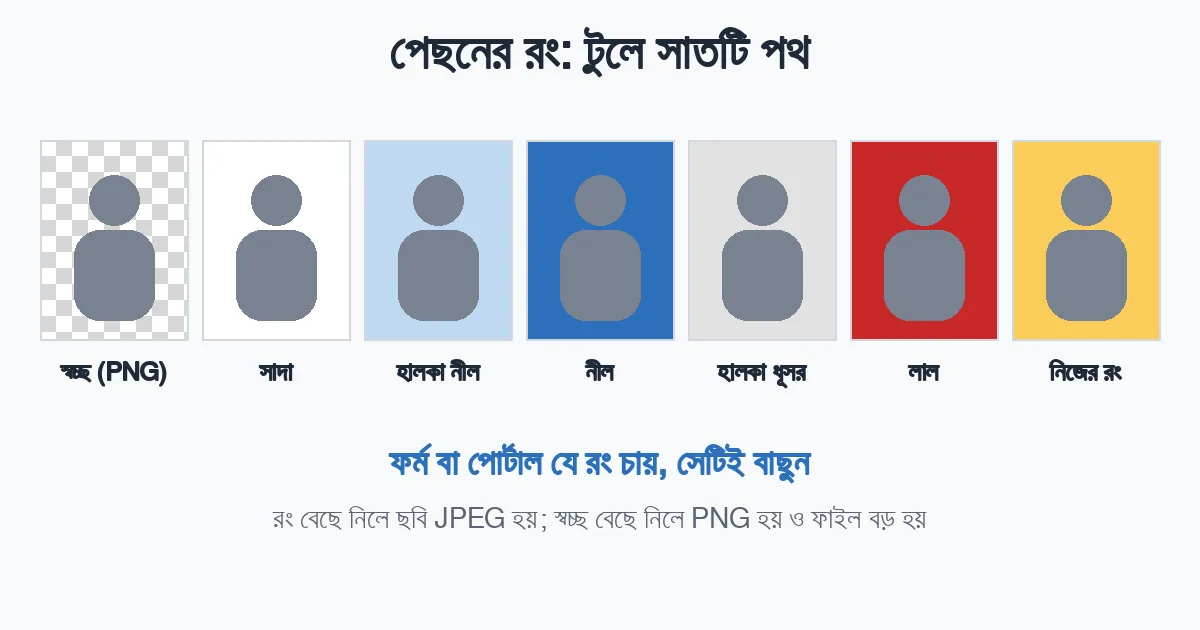
টুলের “পেছনের রং” ঘরে সাতটি বোতাম আছে: স্বচ্ছ (PNG), সাদা, হালকা নীল, নীল, হালকা ধূসর, লাল আর নিজের রং। গোড়ায় সাদা বাছা থাকে। “নিজের রং” নিলে নিজের পছন্দের রং বেছে নেওয়ার ঘর আসে।
কোনটি লাগবে, তা ঠিক করে আপনার ফর্ম বা পোর্টাল। টুল ই-পাসপোর্টের অনলাইন আবেদনের মাপের নোটে লিখেছে সাদা পেছন লাগে, কিন্তু এটি সরকারি নির্দেশনা থেকে আমি মেলাইনি, আর আপনার আবেদনে অন্য রং চাইতে পারে। তাই জমা দেওয়ার আগে ফর্মে লেখা রং দেখে নিন, আর যে রং লেখা আছে সেটিই বাছুন।
স্বচ্ছ PNG আর রঙিন JPEG: ফারাকটা কী
| রং বাছলে | “স্বচ্ছ” বাছলে | |
|---|---|---|
| ফাইলের ধরন | JPEG (.jpg) | PNG (.png) |
| ফাইলের আকার | তুলনায় ছোট | বড় হয় |
| কখন কাজে লাগে | ফর্ম, পোর্টাল, প্রিন্ট | অন্য ডিজাইনে বসাতে (যেমন সিভি বা পোস্টারে নিজের রঙের ওপর) |
| KB-এর সীমা | সহজে পৌঁছায় | কঠিন, মাপ ছোট করতে হয় |
ফর্মে ছবি দেওয়ার জন্য প্রায় সব ক্ষেত্রে রঙিন JPEG-ই কাজের, কারণ ফর্মের পেছনের রং লাগে আর ফাইল ছোট রাখা যায়। স্বচ্ছ PNG লাগে তখনই, যখন ছবিটি আপনি অন্য কোথাও বসাবেন।
KB-এর সীমা: টুল কী করে
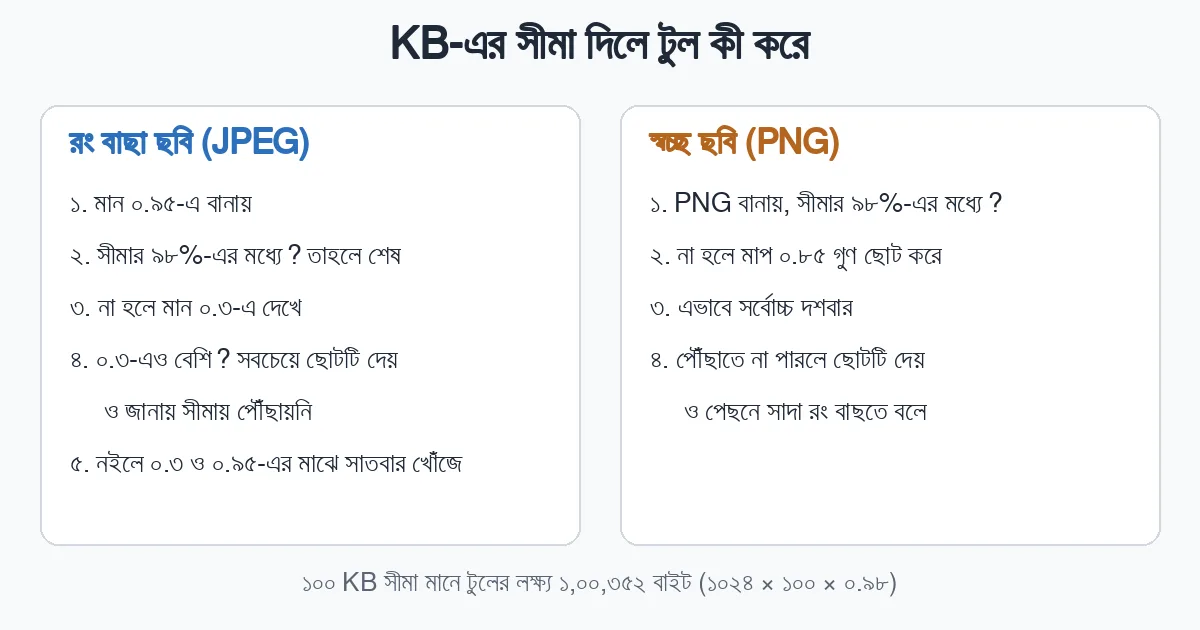
“ফাইলের সীমা” ঘরে ২০, ৫০, ১০০, ২০০, ৩০০ ও ৫০০ KB পাওয়া যায়, বা “নির্দিষ্ট নয়”। সীমা দিলে টুল ঠিক ওই সংখ্যায় থামে না, একটু নিচে লক্ষ্য রাখে: লক্ষ্য = ১০২৪ × সীমা × ০.৯৮ বাইট।
- ২০ KB → ২০,০৭০ বাইট
- ৫০ KB → ৫০,১৭৬ বাইট
- ১০০ KB → ১,০০,৩৫২ বাইট
- ২০০ KB → ২,০০,৭০৪ বাইট
- ৩০০ KB → ৩,০১,০৫৬ বাইট
- ৫০০ KB → ৫,০১,৭৬০ বাইট
রঙিন ছবি (JPEG): টুল প্রথমে মান ০.৯৫-এ ছবি বানায়। লক্ষ্যের মধ্যে থাকলে সেটিই দেয়। না থাকলে মান ০.৩-এ বানিয়ে দেখে। ০.৩-এও লক্ষ্যের বেশি হলে সবচেয়ে ছোট ফাইলটিই দিয়ে জানায়, “এই KB-এ পৌঁছানো যায়নি, এটাই সবচেয়ে ছোট করা গেছে। DPI কমিয়ে আবার চেষ্টা করুন।” ০.৩-এ লক্ষ্যের মধ্যে এলে টুল ০.৩ ও ০.৯৫-এর মাঝে সাতবার খুঁজে সেরা মান বেছে নেয়, অর্থাৎ সীমার মধ্যে যতটা ভালো মান সম্ভব।
স্বচ্ছ ছবি (PNG): PNG-তে মান কমানোর সুযোগ নেই, তাই টুল ছবির মাপ ০.৮৫ গুণ ছোট করে আবার বানায়, সর্বোচ্চ দশবার। পৌঁছাতে না পারলে সবচেয়ে ছোটটি দিয়ে বলে, “স্বচ্ছ PNG বড় হয়; KB-এর সীমা লাগলে পেছনের রং (যেমন সাদা) বেছে নিন।” আর সীমায় আনতে মাপ ছোট হলে সেটিও জানিয়ে দেয়।
করিমের জন্য এর মানে: ১০০ KB সীমা আর সাদা পেছন বাছলে টুল JPEG বানিয়ে ১,০০,৩৫২ বাইটের নিচে আনার চেষ্টা করবে। ডাউনলোডের পর টুল ফাইলের আসল আকার ও পিক্সেল দেখায়, আর পৌঁছালে বলে “১০০ KB-এর মধ্যে এসেছে”।
মাপ বাছলে DPI, না বাছলে লম্বা দিকের সীমা
ফর্মের মাপ (যেমন ৩৫ × ৪৫ মিমি) বাছলে টুল মাপ থেকে পিক্সেল নিজে হিসাব করে: পিক্সেল = মিমি ÷ ২৫.৪ × DPI, কাছাকাছি পূর্ণসংখ্যায়। DPI-র তালিকা ১৫০, ২০০, ৩০০ (গোড়ায়) ও ৬০০। উদাহরণ:
| মাপ | ৩০০ DPI | ১৫০ DPI |
|---|---|---|
| ২৫ × ৩০ মিমি | ২৯৫ × ৩৫৪ পিক্সেল | ১৪৮ × ১৭৭ পিক্সেল |
| ৩৫ × ৪৫ মিমি | ৪১৩ × ৫৩১ পিক্সেল | ২০৭ × ২৬৬ পিক্সেল |
| ৪৫ × ৫৫ মিমি | ৫৩১ × ৬৫০ পিক্সেল | ২৬৬ × ৩২৫ পিক্সেল |
পিক্সেল কমলে ফাইলও ছোট হয়, তাই KB-এ না পৌঁছালে DPI কমানো সবচেয়ে সহজ পথ। তবে অনেক ছোট করলে ছবি ঝাপসা হয় আর পোর্টাল পিক্সেলের কোনো সীমা দিলে তা আপনাকেই মেলাতে হবে। মিমি থেকে পিক্সেলের পুরো হিসাব আছে ফর্মের মিলিমিটার মাপের গাইডে।
“মূল মাপই থাকুক” বাছলে DPI ঘর থাকে না, তখন “লম্বা দিকের সর্বোচ্চ পিক্সেল” ঘর আসে: মূল মাপ, ২০০০, ১৬০০ (গোড়ায়), ১২০০, ৮০০ বা ৫০০। টুল ছবি বড় করে না, শুধু ছোট করে। এই অবস্থায় “ফাঁকা কিনারা ছেঁটে শুধু ছবির অংশে কাটুন” টিকও আসে, যা স্বচ্ছ PNG-তে শুধু মানুষটুকু রাখতে কাজে লাগে।
ডাউনলোডের পর দেখে নিন
- ফাইলের নাম: মূল মাপে bg-removed, মাপ বেছে নিলে যেমন photo-35x45mm, আর শেষে .jpg বা .png।
- ডাউনলোড করা ফাইলটি আপনার ডিভাইসের ফাইল-তথ্যে খুলে আসল KB মিলিয়ে দেখুন।
- ছবি পোর্টালে আপলোড করে দেখুন কেটে যাচ্ছে কি না। এ ধরনের ভুলের তালিকা আছে ফ্রেমে বসানোর গাইডে।
- ছাপার জন্য ৩R, ৪R বা A4 কাগজে কয়েক কপির শিট বানানোর নিয়ম আছে প্রিন্ট শিটের গাইডে।
টুল যা পারে না
- কোন ছবির জন্য কোন রং বা মাপ সরকারিভাবে লাগে তা যাচাই করা। টুলের মাপের তালিকা “প্রচলিত” মাপ, ফর্মের নির্দেশনা থেকে মিলিয়ে নিন।
- সীমায় না পৌঁছালে জোর করে ছবির মান ঠিক রাখা। সীমা খুব ছোট (যেমন ২০ KB) হলে ছবি ঝাপসা হতে পারে।
- অন্য ফাইল-ধরন দেওয়া। রঙিন ছবি JPEG, স্বচ্ছ ছবি PNG; এর বাইরে বাছার সুযোগ নেই।
অন্য কাজে ছবি আরও ছোট করতে চাইলে ছবির সাইজ কমান টুল আছে। হালনাগাদ: ২২ নভেম্বর ২০২৬, টুলের কোড পড়ে। আসল ব্রাউজারে টুল চালিয়ে ফাইলের আকার মাপা হয়নি।
সাধারণ প্রশ্ন: পেছনের রং ও KB-এর সীমা
পাসপোর্ট বা আবেদনের ছবিতে কোন রং দেব?
আপনার ফর্ম বা পোর্টালে যে রং লেখা, সেটি। টুল সাদা, হালকা নীল, নীল, হালকা ধূসর, লাল ও নিজের রং দেয়, কিন্তু কোনটি লাগবে তা সে বলে না।
স্বচ্ছ পেছনের ছবি কেন এত বড়?
স্বচ্ছ ছবি PNG হয়, যা JPEG-এর চেয়ে বড় হয়। KB-এর সীমা লাগলে সাদার মতো রং বেছে নিন।
১০০ KB দিলাম, ফাইল তার চেয়ে একটু কম কেন?
টুল সীমার ঠিক গায়ে নয়, ৯৮ শতাংশে লক্ষ্য রাখে (১০০ KB-এ ১,০০,৩৫২ বাইট), যাতে ফাইল সীমা পেরিয়ে না যায়।
সীমায় পৌঁছাতে না পারলে কী করব?
DPI কমান (রঙিন ছবিতে), বা ছোট মাপ বাছুন। স্বচ্ছ ছবি হলে সাদা রং বাছুন। ফর্মের সীমা আরও বড় কিছু থাকলে বড় KB-এর বিকল্প নিন।
নিজের রং দিলে কি ফাইল JPEG হয়?
হ্যাঁ। স্বচ্ছ ছাড়া যেকোনো রঙে ছবি JPEG হয়।
এই লেখাটি সূত্র হিসেবে ব্যবহার করুন
ব্লগ বা ওয়েবসাইটে লিংক দিতে এই কোড:
লেখায় বা অ্যাসাইনমেন্টে সূত্র হিসেবে: