পাসপোর্ট ছবি মেকার টুলে ছবি ফ্রেমে বসানো সহজ: মিমিতে মাপ লিখুন, ছবি টেনে ও বড়-ছোট করে ঠিক করুন, ডাউনলোড করুন। তবু কয়েকটি ভুল বারবার হয়, আর বেশির ভাগই টুলের আচরণ না জানার কারণে। এই লেখায় সাতটি ভুল, প্রতিটির সংখ্যা আর সমাধান আছে।
মাপ ও ছবির পিক্সেল সংখ্যা কাল্পনিক উদাহরণ। টুল ছবির মুখের অবস্থান, মাথার আকার বা পেছনের রং যাচাই করে না। এগুলো আপনার ফর্ম বা নির্দেশনার সঙ্গে আপনাকেই মিলিয়ে দেখতে হবে।
১. মাপ না দিলে ছবি দেখায় না
ছবি বেছে নিয়েও কিছু না দেখলে প্রথমে দেখুন প্রস্থ ও উচ্চতা দিয়েছেন কি না। টুল ১০ থেকে ২০০ মিমির মধ্যে মাপ চায়, আর সেটি না পাওয়া পর্যন্ত ছবির প্রিভিউ আর ডাউনলোডের অংশ লুকানো থাকে। তখন বার্তা আসে: “ছবি নেওয়া হয়েছে। এবার ওপরে প্রস্থ ও উচ্চতা (মিমি) দিন, ১০ থেকে ২০০-এর মধ্যে।” মাপের ঘরে ১০-এর কম বা ২০০-এর বেশি লিখলেও একই অবস্থা। টুল কোনো মাপ আগে থেকে বসায় না, আপনার ফর্মেরটাই দিন।
২. আড়াআড়ি ছবির পাশ কাটা পড়ে
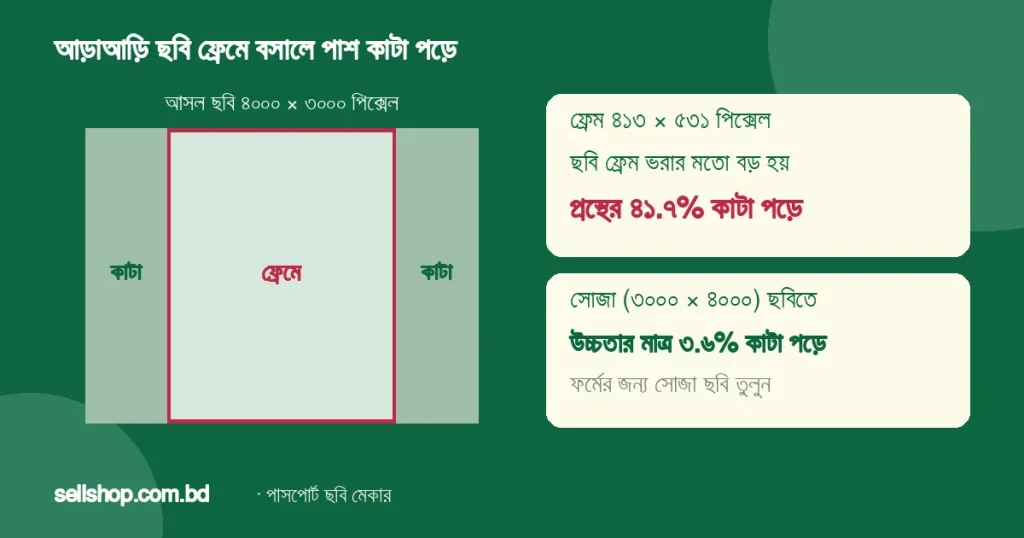
ফোনের ছবি ও ফ্রেমের অনুপাত আলাদা হলে টুল ছবিটি এমন বড় করে বসায় যাতে ফ্রেম পুরো ভরে যায়। এতে এক দিক কাটা পড়ে। ৩৫ × ৪৫ মিমি ফ্রেম ৩০০ DPI-তে ৪১৩ × ৫৩১ পিক্সেল।
- সোজা ছবি, ৩০০০ × ৪০০০ পিক্সেল: বড় করার মাপ হয় ৪১৩ ÷ ৩০০০ = ০.১৩৮ গুণ। উচ্চতা হয় ৫৫১ পিক্সেল, ফ্রেমে দেখা যায় ৫৩১। অর্থাৎ উচ্চতার ৩.৬% কাটা পড়ে।
- আড়াআড়ি ছবি, ৪০০০ × ৩০০০ পিক্সেল: বড় করার মাপ হয় ৫৩১ ÷ ৩০০০ = ০.১৭৭ গুণ। প্রস্থ হয় ৭০৮ পিক্সেল, ফ্রেমে ৪১৩। অর্থাৎ প্রস্থের ৪১.৭% কাটা পড়ে।
আড়াআড়ি ছবিতে তাই মুখ কিনারায় থাকলে অর্ধেক কাটা পড়তে পারে। ফর্মের জন্য সোজা ছবি তোলাই ভালো। আড়াআড়ি ছবি হলে প্রিভিউয়ে ছবিটি টেনে মুখ ফ্রেমের মাঝে আনুন।
৩. বড়-ছোট স্লাইডারে সাদা কিনারা
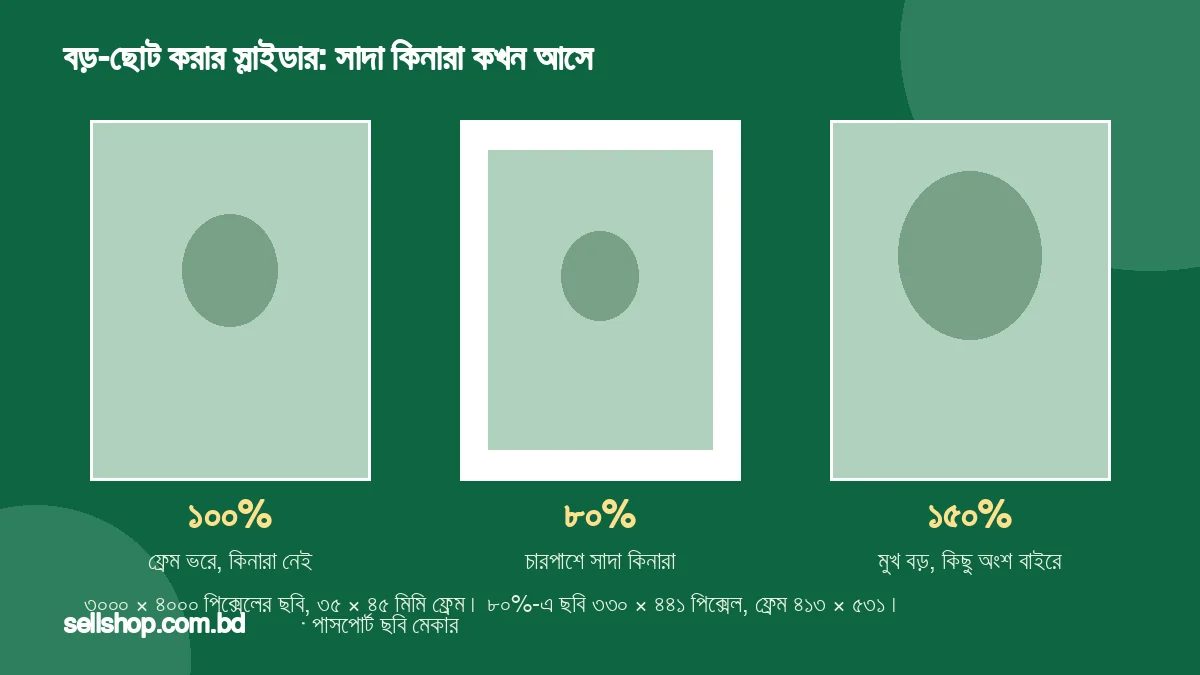
স্লাইডার ৫০% থেকে ৪০০%। ১০০%-এ ছবি ফ্রেম ভরে থাকে। ১০০%-এর নিচে নিলে চারপাশে সাদা জায়গা আসে। উদাহরণ: ৩০০০ × ৪০০০ ছবি ৮০%-এ হয় ৩৩০ × ৪৪১ পিক্সেল, ৪১৩ × ৫৩১-এর ফ্রেমে। ডান-বাঁয়ে প্রায় ৪১ আর ওপর-নিচে প্রায় ৪৫ পিক্সেল সাদা থাকে।
সাদা কিনারা ফর্মে চলবে কি না, তা ফর্মই বলবে, টুল জানে না। তাই ফর্মের নির্দেশনায় কিনারা নিয়ে কিছু থাকলে তা দেখে স্লাইডার ঠিক করুন। উল্টোদিকে ১৫০%-এ মুখ বড় হয়, কিন্তু ছবির কিছু অংশ ফ্রেমের বাইরে যায়।
একটি জিনিস কোড পড়ে দেখা যায়: টেনে সরানোর সময় ফ্রেমের মাঝের বিন্দু ছবির ভেতরেই থাকে, কিন্তু ফ্রেমের কিনারা ছবির বাইরে যেতে পারে। তাই ১০০%-এও বেশি টানলে এক পাশে সাদা কিনারা আসে। ডাউনলোডের আগে প্রিভিউয়ের চার কিনার দেখে নিন।
৪. মুখ ঠিক জায়গায় কি না, টুল দেখে না
প্রিভিউয়ের মাঝে একটি খাড়া ও একটি আড়াআড়ি ডট-ডট রেখা থাকে। এটি শুধু বসানোর সাহায্য, ডাউনলোড করা ছবিতে আসে না। মাথা ফ্রেমের কতটুকু জুড়বে, কাঁধ কতটা দেখা যাবে, চোখ সোজা কি না, এসব ফর্মের নির্দেশনায় থাকে। টুল এসব যাচাই করে না। নির্দেশনার ছবির নমুনা পাশে রেখে প্রিভিউ মেলান।
৫. ছোট ছবি বড় করলে ঝাপসা
ছবির আসল পিক্সেল কম হলে ফ্রেম ভরতে টুলকে ছবি বড় করতে হয়, আর বড় করলে ছবি ঝাপসা দেখায়। ধরুন ছবি ৩০০ × ৪০০ পিক্সেলের, আর ফ্রেম ৪১৩ × ৫৩১। বড় করার মাপ হয় ৪১৩ ÷ ৩০০ = ১.৩৮ গুণ, অর্থাৎ ছবিটি প্রায় ৩৮% বড় করা হয়। ৬০০ DPI-তে ফ্রেম ৮২৭ × ১০৬৩ হলে বড় করা আরও বেশি।
সমাধান: ক্যামেরা বা ফোনের আসল ছবি দিন, বার্তা-অ্যাপে পাঠানো ছোট কপি নয় (এমন কপি অনেক সময় ছোট হয়, তবে সব অ্যাপে নয়)। আর ছবির আকারে ফ্রেমের পিক্সেলের চেয়ে বেশি পিক্সেল আছে কি না দেখুন। মাপ-পিক্সেলের হিসাব আছে মিমি থেকে পিক্সেলের লেখায়।
৬. পেছনের রং টুল সাদা করে না
টুল পেছনের রং বদলায় না। সাদা থাকে শুধু ছবির বাইরের ফাঁকা অংশ (স্লাইডার ১০০%-এর নিচে নিলে যা আসে)। পেছনে হালকা রঙের দেয়াল থাকলে সেটি ছবিতে যেমন আছে তেমনই যাবে। ফর্ম সাদা পেছন চাইলে ছবি আগে সাদা দেয়ালের সামনে তুলে নিন।
৭. ফাইল খোলা না গেলে
- “শুধু ছবি দিন (JPG, PNG বা WebP)।” এলে ফাইল ছবি নয়, যেমন PDF দিয়েছেন।
- “ছবিটি ৩০ MB-এর বেশি। ছোট ছবি দিন।” এলে ছবিটি আগে ছোট করুন।
- “ছবিটি খোলা যায়নি। অন্য ছবি দিন, ফোনের HEIC হলে আগে JPG করে নিন।” এলে ফোনের ছবি HEIC হতে পারে। ফোনের ক্যামেরা বা গ্যালারি থেকে JPG হিসেবে সংরক্ষণ করে আবার দিন। এর মেনুর নাম ফোনভেদে আলাদা, তাই এখানে নির্দিষ্ট করে বলছি না।
এই ধরনের সমস্যা আরও কয়েকটি আছে ছবি → PDF-এর সমস্যার লেখায়।
ডাউনলোডের আগের তালিকা
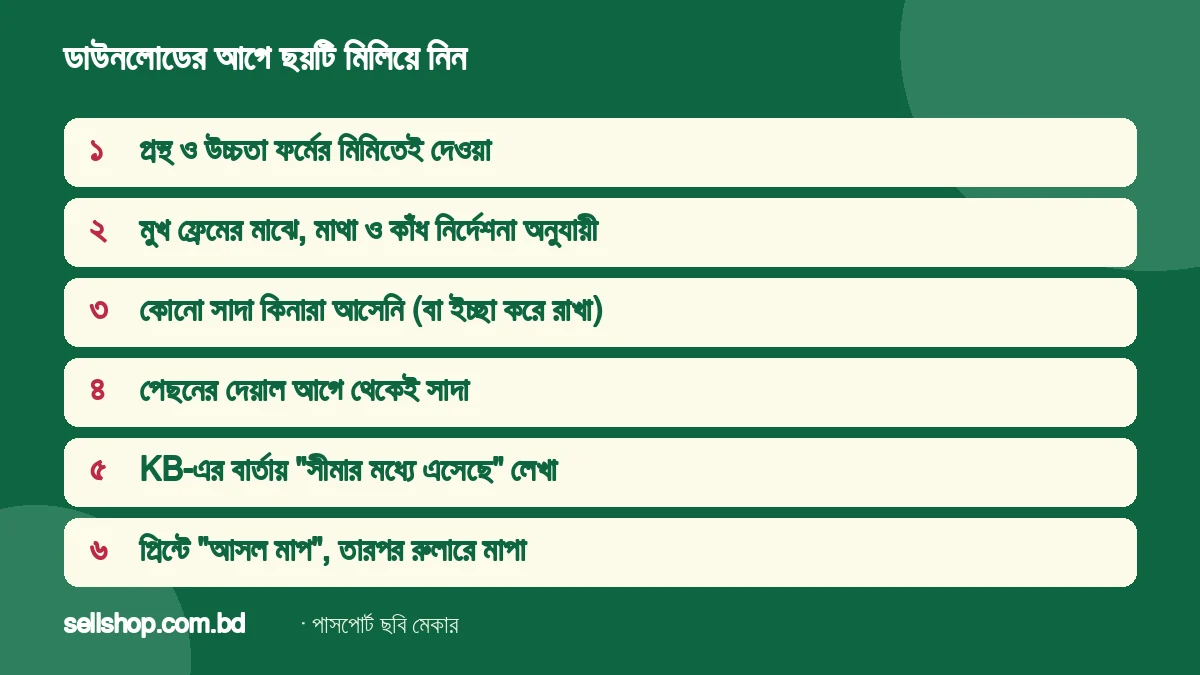
- প্রস্থ ও উচ্চতা ফর্মের মিমিতেই দেওয়া।
- মুখ ফ্রেমের মাঝে, মাথা ও কাঁধ নির্দেশনা অনুযায়ী।
- চার কিনারায় সাদা জায়গা আসেনি, অথবা ফর্ম কিনারা নিয়ে কিছু বলেনি।
- পেছনের দেয়াল সাদা (টুল বদলায় না)।
- KB-এর সীমা দিলে ডাউনলোডের পর বার্তায় “… KB-এর মধ্যে এসেছে” লেখা। “পৌঁছানো যায়নি” এলে DPI কমান।
- ছাপার হলে প্রিন্টে “আসল মাপ” বা ১০০%, তারপর রুলারে মাপা। প্রিন্ট শিটের লেখায় কাগজভেদে কয় কপি ধরে তার ছক আছে।
সীমাবদ্ধতা ও হালনাগাদ: বড় করার মাপ, কাটা পড়া অংশ ও সাদা কিনারার সংখ্যা টুলের আসল বসানোর সূত্র (ফ্রেম ভরার মতো বড় করা, টানার সীমা) কোডে বসিয়ে মেলানো। আসল ব্রাউজারে বা ফোনে ছবি বসিয়ে দেখা হয়নি। ছবির মাপ কাল্পনিক, কোনো সরকারি ফর্মের নয়। হালনাগাদ: ৩১ অক্টোবর ২০২৬।
সাধারণ প্রশ্ন
ছবি টেনে সরানো যায় কীভাবে?
প্রিভিউয়ের ওপর আঙুল বা মাউস চেপে টানুন। বড়-ছোট করতে নিচের স্লাইডার ব্যবহার করুন।
প্রিভিউয়ের মাঝের রেখা কি ছবিতে আসবে?
না। রেখা শুধু সাহায্যের জন্য, ডাউনলোডের ফাইলে নেই।
পেছন সাদা না থাকলে কি টুল ঠিক করে দেবে?
না। টুল পেছনের রং বদলায় না, তাই ছবি সাদা দেয়ালের সামনে তুলুন।
ছবি কি সার্ভারে যায়?
না। সব কাজ আপনার ডিভাইসের ব্রাউজারেই হয়।