
কাগজের পাতা বা স্ক্রিনশট থেকে লেখা হাতে টাইপ না করে বের করা যায়, তবে ফল কেমন হবে তা অনেকটাই ছবির ওপর নির্ভর করে। ছবি থেকে লেখা টুলে ধাপগুলো টুলের পাতাতেই আছে। এই গাইড সেই ধাপের পুনরাবৃত্তি নয়; এটি বলে কীভাবে ছবি তুললে ভুল কম হয়, ফল কীভাবে মিলিয়ে নেবেন, আর কোথায় টুল কাজ করে না। কাজটি আপনার ব্রাউজারেই হয়, ছবি কোনো সার্ভারে যায় না।
এই লেখার আচরণের বর্ণনা টুলের কোড ও ব্যাখ্যা থেকে নেওয়া, আর ২১ নভেম্বর ২০২৬-এ টুলের ব্রাউজার-পরীক্ষা আসল Chromium-এ চালিয়ে মেলানো। ভালো ও খারাপ ছবির ফলের পার্থক্য আমি আসল ছবিতে মাপিনি, তাই এখানে কোনো নির্ভুলতার সংখ্যা নেই।
ছবি তোলার পাঁচ অভ্যাস
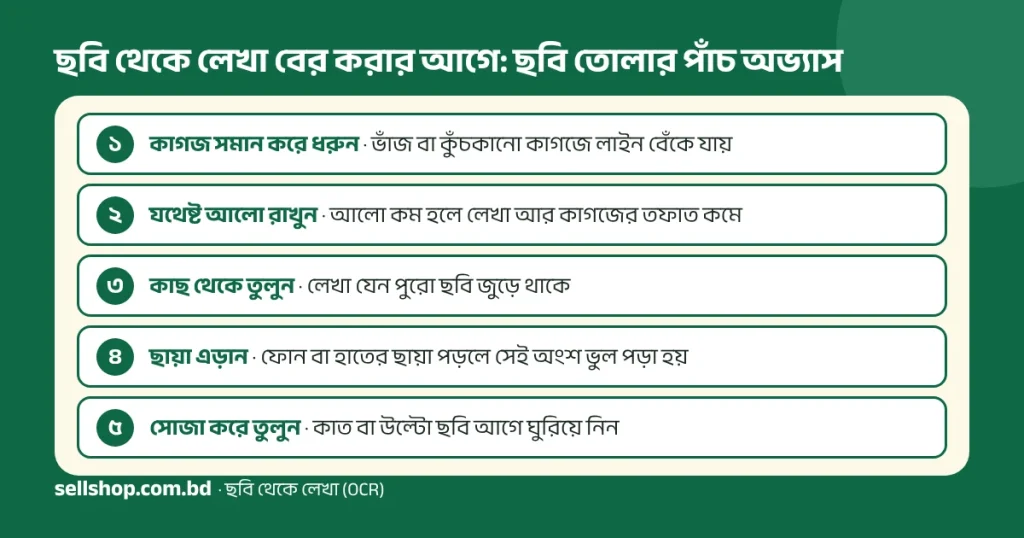
টুল ছবির লেখা লাইন ধরে ধরে চেনে। যে ছবিতে লেখা পরিষ্কার, সেখানে ভুল কম, যে ছবিতে ঝাপসা বা ছায়া, সেখানে ভুল বাড়ে। ছবি তোলার সময় এই পাঁচটি দেখুন:
- কাগজ সমান করে ধরুন। ভাঁজ বা কুঁচকানো কাগজে লাইন বেঁকে যায়। বই হলে পাতা চেপে সমান রাখুন।
- যথেষ্ট আলো রাখুন। আলো কম হলে লেখা আর কাগজের তফাত কমে যায়।
- কাছ থেকে তুলুন, যাতে লেখা পুরো ছবি জুড়ে থাকে। দূর থেকে তুলে পরে কেটে নিলে অক্ষর ছোট ও অস্পষ্ট থাকে।
- ছায়া এড়ান। ফোন বা হাতের ছায়া লেখার ওপর পড়লে সেই অংশ ভুল পড়া হয়। আলোর উৎস পাশ থেকে এলে ফোন সরিয়ে ছায়া বাঁচান।
- সোজা করে তুলুন। ছবি কাত বা উল্টো হলে লেখা চেনা কঠিন; আগে ঘুরিয়ে সোজা করে নিন।
এই পাঁচটি টুলের নিজের প্রশ্নোত্তর ও ব্যাখ্যার কথাই, আমি এর বাইরে কোনো মাপ বা শর্ত যোগ করিনি।
টুলের তিনটি ঘরে কী বাছবেন
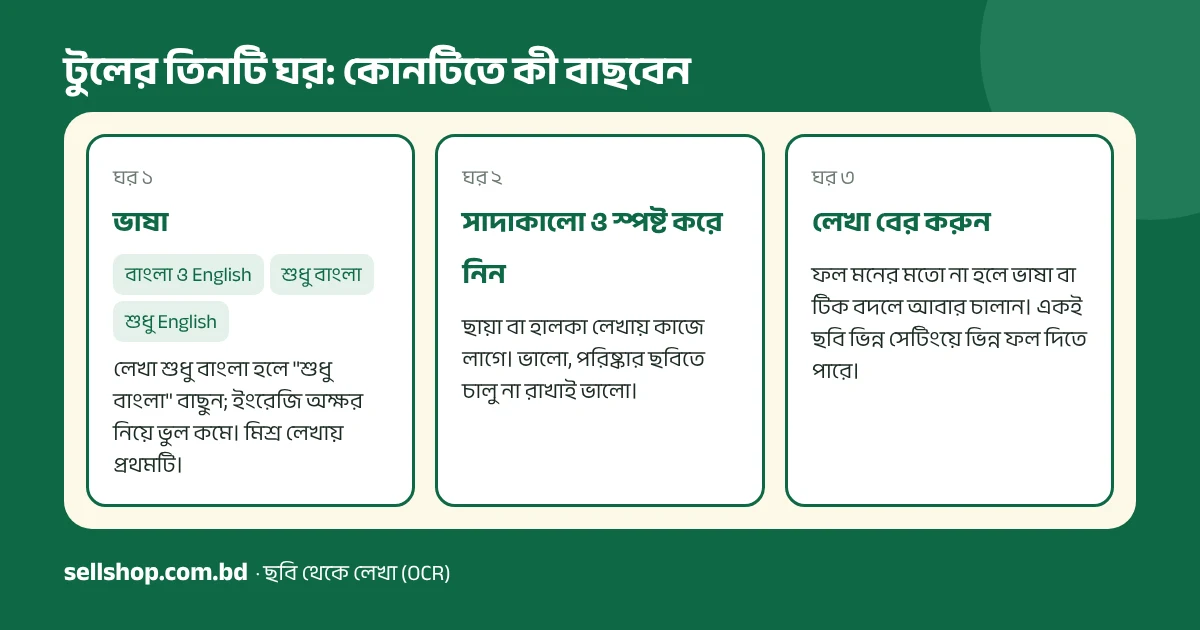
টুলে তিনটি জিনিস আপনার হাতে: ভাষা, “ছবি আগে সাদাকালো ও স্পষ্ট করে নিন” টিক, আর “লেখা বের করুন” বোতাম।
- ভাষা: বাংলা ও English (মিশ্র), শুধু বাংলা, বা শুধু English। ছবির লেখা শুধু বাংলা হলে “শুধু বাংলা” বাছুন; ব্যাখ্যা অনুযায়ী এতে ইংরেজি অক্ষর নিয়ে ভুল কমে। মিশ্র লেখা হলে প্রথমটি রাখুন।
- সাদাকালো ও স্পষ্ট করে নিন: ছায়া বা হালকা লেখায় কাজে লাগে। ভালো, পরিষ্কার ছবিতে এটি চালু না রাখাই ভালো।
- ফল মনের মতো না হলে: ভাষা বা এই টিক বদলে আবার চালান। একই ছবি ভিন্ন সেটিংয়ে ভিন্ন ফল দিতে পারে; একই সেটিংয়ে একই ফল আসে। ভাষা বদলালে টুল পুরোনো ফল সাফ করে দেয়।
ফল মিলিয়ে নেওয়া
টুল প্রতিটি ছবির পাশে একটি নির্ভরযোগ্যতার শতাংশ দেখায়। এটি ইঞ্জিনের নিজের আন্দাজ, ফল ঠিক হওয়ার গ্যারান্টি নয়। শতাংশ বেশি হলেও মেলানো বাদ দেবেন না।
- নাম, নম্বর, তারিখ ও টাকার অঙ্ক মূল ছবির সঙ্গে একটি একটি করে মিলিয়ে নিন। এখানে একটি অঙ্ক ভুল হলে অর্থ বদলে যায়।
- ভুল টুলের ঘরেই শুধরান। ফল একটি সম্পাদনার ঘরে আসে। সেখানে ঠিক করে তারপর “কপি” বা “.txt ডাউনলোড” চাপুন, নইলে ভুলসহ কপি হবে। ডাউনলোড হওয়া .txt-তে আপনার শোধরানো লেখাই থাকে।
- গুরুত্বপূর্ণ কাগজে বাড়তি সতর্কতা। NID, সনদ বা চুক্তির লেখা ব্যবহারের আগে বিশেষ করে মূল ছবির সঙ্গে মেলান।
- ভাষা ঠিক বাছা হয়েছে কি না দেখুন। ফল এলোমেলো দেখালে প্রথমে সেটাই দেখুন।
যেখানে কাজ হয় না
- হাতের লেখা। টুল ছাপা লেখার জন্য; হাতের লেখা, বিশেষ করে বাংলা হাতের লেখা, প্রায়ই ভুল হয়।
- ছক বা কলাম। ছক, টেবিল বা একাধিক কলামের পাতায় লেখা পড়া গেলেও বিন্যাস অবিকল থাকে না।
- অন্য ভাষা। শুধু বাংলা, ইংরেজি আর এই দুটির মিশ্র ছাপা লেখা চেনা যায়।
- PDF। টুল শুধু ছবি নেয়, স্ক্যান করা PDF এখনো নয়। লেখাসহ PDF হলে PDF রিডার থেকেই লেখা কপি হয়। স্ক্যান করা PDF-এর পাতা ছবি (স্ক্রিনশট) করে এখানে দেওয়া যায়।
টুলের সীমা (ছবির সংখ্যা, মাপ, প্রথমবার নামা ডেটা) টুলের পাতার “সীমা” অংশে আছে; এখানে আবার লিখলাম না, কারণ সেখানে হালনাগাদ থাকে।
কয়েকটি ছবি একসঙ্গে দিলে
বহু পাতার কাগজ হলে প্রতিটি পাতার ছবি একসঙ্গে দেওয়া যায়। প্রতিটি ছবির ফল আলাদা ঘরে আসে, তাই পাতা ধরে ধরে মেলানো সহজ। সব ছবির লেখা একসঙ্গে নিতে “সব লেখা কপি করুন” বা “সব লেখা .txt ফাইলে নিন” আছে; একত্র .txt-তে প্রতিটি ছবির জন্য আলাদা শিরোনাম থাকে। একটি ছবির লেখা আলাদা নিতে সেই ছবির নিজের “কপি” বা “.txt ডাউনলোড” চাপুন; আলাদা .txt ছবির নামেই নাম পায়।
পাতাগুলো একই আলোয়, একই দূরত্ব থেকে তুললে ভাষা ও টিকের একই সেটিং সব পাতায় চলে। কোনো একটি পাতা ছায়াময় হলে সেটি বাদ দিয়ে (“মুছুন”) আলাদা করে আবার তুলে চালান, তাহলে অন্য পাতার ফল নষ্ট হয় না। ভাষা বদলালে সব ছবির আগের ফল সাফ হয়, তাই বদলানোর আগে দরকারি ফল কপি করে রাখুন।
লেখা পাওয়ার পর
শব্দ বা অক্ষর গুনতে শব্দ ও অক্ষর গণনা টুল ব্যবহার করুন। পাওয়া লেখাটি যদি বিজয় (ANSI) ফন্টের হয়, তা ইউনিকোডে আনতে বিজয় ↔ ইউনিকোড টুল আছে; কেন বিজয় লেখা এলোমেলো দেখায় তা এই গাইডে। আপনার লেখা ছবির আসল লেখা বিজয় নাকি ইউনিকোড, সেটি টুলের ফল দেখেই বুঝতে হবে; আমি সেটি আলাদা করে যাচাই করিনি। ছবি থেকে PDF বানানো, সাইজ কমানো, জোড়া ও পাতা বাছার পুরো পথ এক জায়গায় পেতে দেখুন PDF গাইডের মূল পাতা। হালনাগাদ: ২১ নভেম্বর ২০২৬, টুলের কোড পড়ে ও ব্রাউজার-পরীক্ষা চালিয়ে।
সাধারণ প্রশ্ন: ছবি থেকে লেখা বের করা
ছবি কি সার্ভারে যায়?
না। লেখা চেনার ইঞ্জিন এই সাইট থেকে আপনার ব্রাউজারে নামে, আর কাজ ব্রাউজারেই হয়।
নির্ভরযোগ্যতার শতাংশ বেশি মানে কি লেখা ঠিক?
না। এটি ইঞ্জিনের আন্দাজ। নাম, নম্বর ও তারিখ মূল ছবির সঙ্গে মিলিয়ে নিন।
শুধু বাংলা লেখায় কোন ভাষা বাছব?
“শুধু বাংলা” বাছলে ইংরেজি অক্ষর নিয়ে ভুল কমে। মিশ্র লেখায় “বাংলা ও English (মিশ্র)” রাখুন।
হাতের লেখা পড়া যায়?
এই টুল ছাপা লেখার জন্য। হাতের লেখা, বিশেষ করে বাংলা, প্রায়ই ভুল হয়।
সাদাকালো ও স্পষ্ট করার টিক কখন দেব?
ছায়া বা হালকা লেখায়। পরিষ্কার ছবিতে চালু না রাখাই ভালো।
এই লেখাটি সূত্র হিসেবে ব্যবহার করুন
ব্লগ বা ওয়েবসাইটে লিংক দিতে এই কোড:
লেখায় বা অ্যাসাইনমেন্টে সূত্র হিসেবে: