
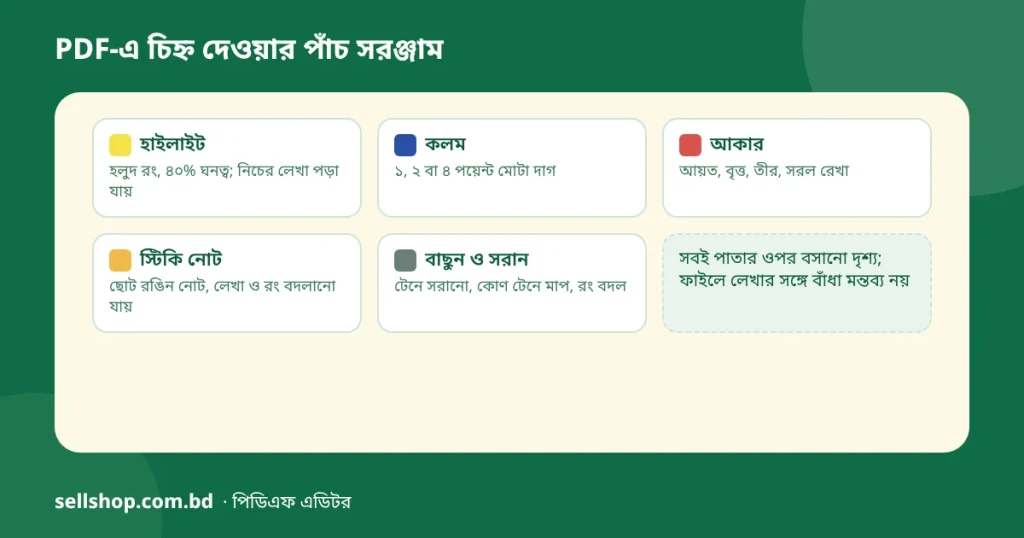
পড়ার সময় দরকারি লাইন হলুদ করা, চুক্তির খসড়ায় “এটা বদলান” লেখা, বা সহকর্মীকে পাঠানো রিপোর্টে কোনো সংখ্যা ঘিরে দাগ দেওয়া: এই কাজগুলোর জন্য আলাদা সফটওয়্যার না খুলে পিডিএফ এডিটর টুলেই ব্রাউজারে চিহ্ন দেওয়া যায়। ফাইল কোথাও আপলোড হয় না। এই গাইডে সই বা ফর্ম নয়, শুধু চিহ্ন দেওয়ার কাজ: কোন সরঞ্জাম কীসের জন্য, হাইলাইট ঠিকভাবে কীভাবে দেবেন, রং দিয়ে অর্থ কীভাবে ঠিক করবেন, নোট কেমন লিখবেন, আর পাঠানোর আগে কী দেখবেন।
সরঞ্জামের আচরণ এই সাইটের আগের গাইডগুলোর কোড-পড়া তথ্য (১৮৮, ১৮৯) এবং আসল Chromium ব্রাউজারে মাপা সংখ্যা (১৯১) থেকে নেওয়া। এই লেখার জন্য টুল নতুন করে চালিয়ে মেলানো হয়নি; কোনটি মাপা আর কোনটি আন্দাজ, তা প্রতিটি জায়গায় বলা আছে।
পাঁচটি সরঞ্জাম, কোনটি কীসের জন্য
| সরঞ্জাম | কীভাবে কাজ করে | কখন কাজে লাগে |
|---|---|---|
| হাইলাইট | টেনে আয়তক্ষেত্র আঁকলে হলুদ আভা পড়ে, নিচের লেখা দেখা যায় | দরকারি লাইন, সংখ্যা বা শর্ত চিহ্নিত করা |
| কলম | আঙুল বা মাউসে আঁকা দাগ; মোটা ১, ২ বা ৪ পয়েন্ট | নিচে দাগ, টিক, লাইনের পাশে চিহ্ন |
| আকার | আয়ত, বৃত্ত, তীর বা সরল রেখা; রং ও মোটা বাছা যায় | সংখ্যা ঘিরে দাগ, একটি জিনিস থেকে অন্যটির দিকে তীর |
| স্টিকি নোট | ছোট রঙিন নোট; লেখা ও রং বদলানো যায় | “কেন বদলাবেন” বা প্রশ্ন লেখা |
| বাছুন ও সরান | বসানো জিনিসে চেপে টেনে সরানো; বৈশিষ্ট্য-বারে রং ও মোটা বদল | জায়গা বা রং ঠিক করা |
সংস্করণের কথা: হাইলাইট ও কলম গোড়া থেকেই আছে। বসানো জিনিস টেনে সরানোর সুবিধা এসেছে Sellshop Tools ১.৫৫.০-এ, আর আকার, স্টিকি নোট ও বৈশিষ্ট্য-বার ১.৫৬.০ থেকে (গাইড ১৮৮ ও ১৯০)। পুরোনো সংস্করণে এগুলো না-ও দেখতে পারেন; হাইলাইটের রং বদলানোও আগে যেত না।
হাইলাইট ঠিকভাবে দেওয়ার নিয়ম
হাইলাইট সরঞ্জাম বাছুন, তারপর লাইনের ওপর দিয়ে আয়তক্ষেত্র টানুন। রং শুরুতে হলুদ, ঘনত্ব ৪০%, তাই নিচের লেখা পড়া যায়। তিনটি কথা মাথায় রাখুন:
- এক টানে এক আয়তক্ষেত্র। কোড অনুযায়ী প্রতিবার টানলে একটি আয়তক্ষেত্র আঁকা হয়, তাই তিন লাইন চিহ্নিত করতে সাধারণত তিন টান লাগে, বা বড় করে একটি টানলে ফাঁকও ঢাকা পড়ে। কোনটি সুন্দর, তা পাতা দেখে ঠিক করুন।
- লেখার সঙ্গে বাঁধা নয়। সংরক্ষণের সময় টুল পাতার ওপর একটি রঙিন আয়তক্ষেত্র আঁকে (গাইড ১৮৯-এর কোড-পড়া তথ্য)। আয়তক্ষেত্রটি নিচের শব্দের সঙ্গে যুক্ত থাকে না। তাই অন্য কোনো PDF রিডারে এটি সাধারণত শুধু রঙিন দাগ হয়ে দেখা দেবে; রিডার নিজের মন্তব্য-তালিকায় একে হাইলাইট বলে দেখাবে, এমন আশা করবেন না। আমি এটি অন্য রিডারে মিলিয়ে দেখিনি।
- পরে রং বদলানো যায়। বসানোর পর “বাছুন ও সরান”-এ হাইলাইটে চাপলে নিচে “বাছা জিনিসের বৈশিষ্ট্য” বার আসে; সেখানে রং বদলানো যায়। মাপ ভুল হলে মুছে আবার টানাই সহজ।
ছাপার আগে একটি পাতা ছাপিয়ে দেখুন। সাদা-কালো প্রিন্টারে হলুদ আভা ধূসর দাগ হবে, আর ৪০% ঘনত্বে নিচের লেখা কতটা স্পষ্ট থাকবে তা আপনার প্রিন্টারের ওপর নির্ভর করে; এটি আমি মাপিনি।
মার্কিংয়ের বাজেট: কম চিহ্ন, বেশি কাজের
পুরো পাতা হলুদ করলে কিছুই আলাদা করে চোখে পড়ে না। একটি কাজের নিয়ম আমি সুপারিশ করি (এটি আমার নিয়ম, কোনো বিধি নয়): পাতাপিছু সর্বোচ্চ তিন থেকে পাঁচটি হাইলাইট, আর প্রতিটি এক-দুই লাইনের। দশ পাতার অংশে তিনটি করে হাইলাইট দিলে ৩০টি হয়।
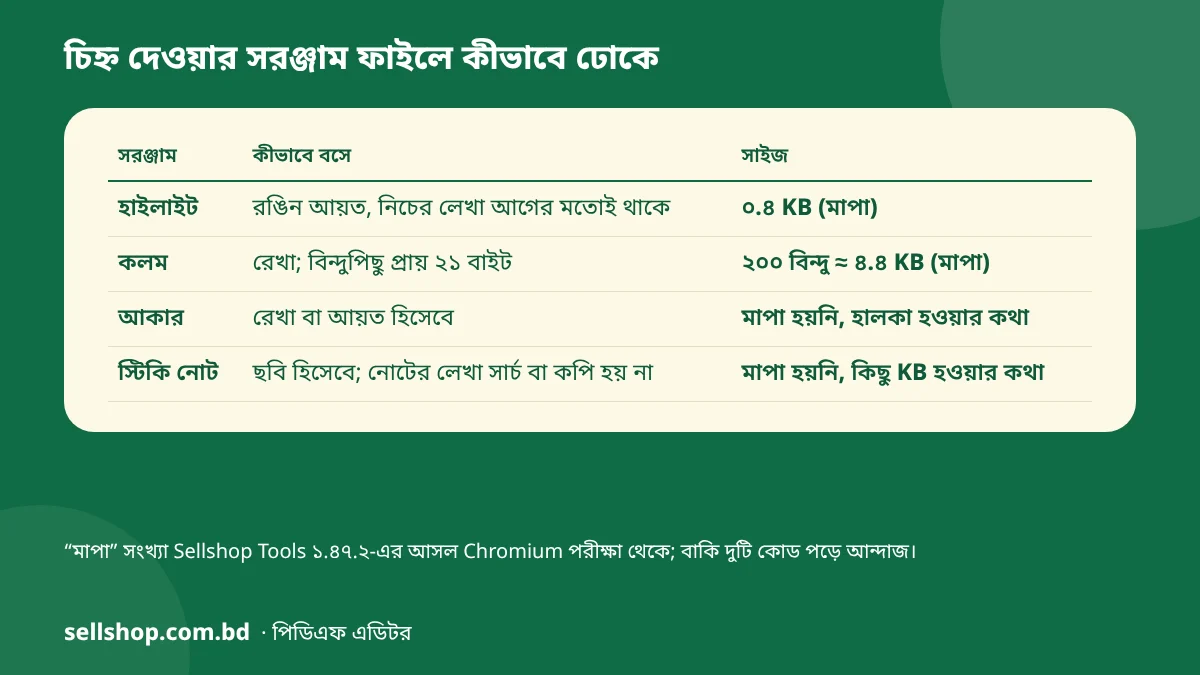
সাইজেও এর হিসাব আছে। গাইড ১৯১-এ আসল ব্রাউজারে মাপা হয়েছে: একটি হাইলাইট ফাইলে ৪১০ বাইট বাড়ায়। তাই ৩০টিতে ৩০ × ৪১০ = ১২,৩০০ বাইট ≈ ১২.০ KB। সাইজের ক্ষেত্রে হাইলাইট প্রায় বিনা খরচের; ভারী হয় লেখা আর ছবি।
রং দিয়ে অর্থ ঠিক করুন
একাধিক রঙের চিহ্ন দিলে আগে ঠিক করে নিন কোন রং কী বোঝায়। উদাহরণ, আমার সাজানো একটি ব্যবস্থা:
- হলুদ: মূল তথ্য বা সংজ্ঞা, যা পরীক্ষায় বা আলোচনায় লাগবে।
- আরেকটি রং: সংখ্যা ও তারিখ, যা মূল নথির সঙ্গে মেলাতে হবে।
- তৃতীয় রং: যেখানে প্রশ্ন আছে বা বদল চাই।
কোন রংগুলো রং-বাছাইয়ে পাবেন তা টুলে খুলে দেখুন; আমি এখানে নির্দিষ্ট রঙের নাম বলিনি। অর্থের তালিকা একটি স্টিকি নোটে লিখে প্রথম পাতার কোণে রেখে দিন, যাতে অন্য কেউ ফাইল খুললে বোঝে। পাঠকের জন্য তিনটির বেশি রং না রাখাই ভালো।
কলম: নিচে দাগ, টিক আর পাশের চিহ্ন
হাইলাইট লেখার ওপর বসে, কলম লেখার নিচে বা পাশে। শব্দের নিচে দাগ দিতে, লাইনের পাশে টিক বা প্রশ্নচিহ্ন আঁকতে কলম ভালো। মোটা তিন রকম: সরু (প্রায় ০.৩৫ মিমি), মাঝারি (০.৭১ মিমি, শুরুর মাপ) ও মোটা (১.৪১ মিমি)। ফোনে আঙুলে আঁকলে মাঝারি দিয়ে শুরু করা সহজ। প্রতিবার টেনে ছাড়লে একটি দাগ হয়, আর ভুল হলে “পূর্বাবস্থা” সবশেষ দাগটি ফেলে।
কলমের খরচ বিন্দুর সংখ্যা ধরে বাড়ে। আসল ব্রাউজারে মাপা: ২০০ বিন্দুর একটি দাগ ফাইলে ৪,৪৬৬ বাইট (≈ ৪.৪ KB) বাড়ায়, প্রথম বিন্দুর পর বিন্দুপিছু প্রায় ২১ বাইট। কয়েকটি ছোট টিক বা দাগ মিলিয়ে কয়েক KB-এর বেশি হওয়ার কথা নয়। তবে পুরো পাতায় হাতের লেখার মতো অনেক দাগ দিলে বাড়ে, তাই সাজানো কয়েকটি চিহ্নই যথেষ্ট।
স্টিকি নোট ও আকার: মন্তব্য কীভাবে লিখবেন
নোট সরঞ্জাম বেছে পাতায় চাপলে ছোট রঙিন নোট বসে; লেখা ও নোটের রং বদলানো যায়। দুটি জিনিস জেনে রাখুন। প্রথমত, নোট সংরক্ষণের সময় ছবি হয়ে PDF-এ ঢোকে, তাই তার ভেতরের লেখা সার্চ বা কপি করা যায় না। দ্বিতীয়ত, নোটের সাইজ আমরা মাপিনি; কোড পড়ে আন্দাজ, লেখার মতো কিছু KB করে বাড়ে। তাই ছোট, স্পষ্ট নোট লিখুন, একটি নোটে একটি কথা।
ভালো নোটে তিনটি জিনিস থাকে: কোথায় (কোন লাইন বা সংখ্যা), কী সমস্যা, কী চাই। যেমন: “তৃতীয় অনুচ্ছেদের ১৫ দিন বদলে ৩০ দিন চাই”। “ঠিক করুন” একা লিখলে কে কী বুঝবে বলা মুশকিল।
আকার সরঞ্জামে আয়ত বা বৃত্ত টেনে সংখ্যা ঘিরতে পারেন, তীর দিয়ে নোট থেকে সংখ্যার দিকে দেখাতে পারেন। আয়ত ও বৃত্ত ভরাট করার বিকল্প আছে; ভরাট করলে নিচের লেখা ঢেকে যেতে পারে, এটি আমি মিলিয়ে দেখিনি। তাই লেখার ওপর আকার বসালে ভরাট না করে শুধু বাইরের দাগ রাখুন।
ধাপে ধাপে: একটি নথি পর্যালোচনা
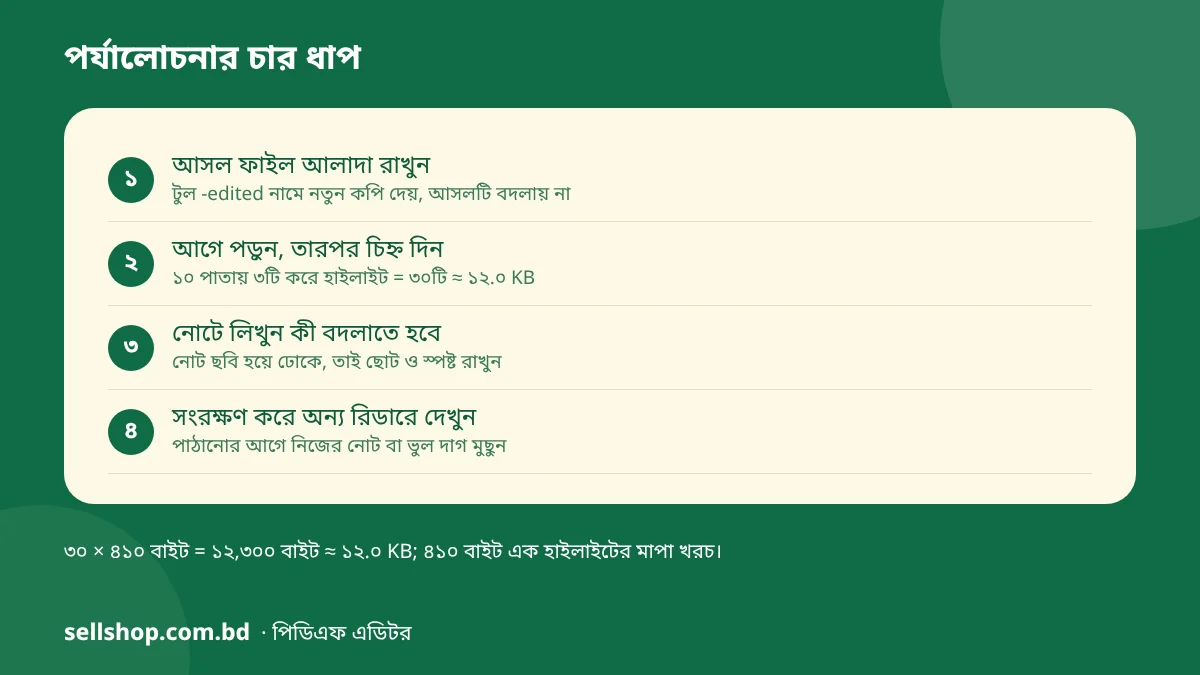
- আসল ফাইল আলাদা রাখুন। টুল -edited নামে নতুন কপি দেয়, আসলটি বদলায় না।
- আগে পুরোটা পড়ুন, তারপর চিহ্ন দিন। টুল একসঙ্গে একটি পাতা দেখায়। “আগে” ও “পরে” বোতাম বা পাতার নম্বরের ঘর দিয়ে পাতা বদলান।
- একই ধরনের চিহ্ন একসঙ্গে। রংটি একবার বেছে নিলে পরের কয়েকটি চিহ্ন একই রঙে দেওয়া সহজ।
- নোটে কী বদলাতে হবে লিখুন। প্রতিটি নোট ছোট রাখুন।
- সংরক্ষণ করে ডাউনলোড। “সম্পাদনা সংরক্ষণ করুন” চাপুন, তারপর “PDF ডাউনলোড”। বার্তায় কয়টি সম্পাদনা বসল আর ফাইল কত বড়, তা দেখায়। সংরক্ষণের পর নতুন কিছু যোগ বা মুছলে আবার সংরক্ষণ করতে হয়।
- অন্য রিডারে খুলে দেখুন। প্রতিটি পাতায় চিহ্ন জায়গামতো আছে কি না দেখুন।
নতুন ফাইল দিলে আগের ফাইল ও তার সব সম্পাদনা বাদ যায় (গাইড ১৮৮)। ট্যাব বন্ধ করলে বা পাতা রিফ্রেশ করলে সম্পাদনা থাকে কি না, তা আমি মিলিয়ে দেখিনি। তাই বড় কাজে মাঝপথে একবার সংরক্ষণ করে ফাইল নামিয়ে রাখুন।
দুজনে মিলে পর্যালোচনা হলে: ফাইলের নাম আর সংস্করণ
একটি ফাইল হাতবদল হলে কার চিহ্ন কোনটি, তা গুলিয়ে যায়। টুলে সংরক্ষণের আগে “ফাইলের নাম” ঘরে নাম দেওয়া যায়; ফাইল খোলার পর ঘরে আসল নামের শেষে -edited বসে থাকে। সেই নামটি নিজের মতো করে বদলে নিন, যেমন চুক্তি-খসড়া-রহিম-২২-নভে। এতে ফাইলটি কার, কবে, তা নামেই বোঝা যায়।
সহকর্মী ফিরতি ফাইলে নতুন চিহ্ন দিলে তার রং আলাদা রাখুন, আর আগের চিহ্ন মুছবেন না, নইলে আগের আলোচনা হারাবে। প্রতিবার আসল ফাইল আলাদা রেখে সবশেষ সংস্করণটি নতুন নামে সংরক্ষণ করুন। একই নামে আবার ডাউনলোড করলে আগের ফাইল ওভাররাইট হতে পারে; কীভাবে হয়, তা আপনার ব্রাউজারের ডাউনলোড-সেটিংয়ের ওপর নির্ভর করে।
পাঠানোর আগে
- নিজের নোট ও ভুল দাগ মুছুন। পাতার নিচের “এই পাতার সম্পাদনা” তালিকা থেকে প্রতিটির “মুছুন” চাপা যায়। “পূর্বাবস্থা” শুধু সবশেষটি সরায়।
- পাঠক চিহ্ন বন্ধ করতে পারবেন না। হাইলাইট ও নোট পাতার দৃশ্যের অংশ হয়ে যায়; পাঠক Word-এর মন্তব্যের মতো একটি একটি করে গ্রহণ বা বাদ দিতে পারবেন বলে আশা করবেন না (এটি কোড পড়ে বলা, অন্য রিডারে মেলানো হয়নি)। পরিষ্কার কপিও লাগলে আসল ফাইলটি রেখে দিন।
- গোপন তথ্য সাদা ঢাকনা দিয়ে লুকাবেন না। ঢাকনার নিচের লেখা ফাইলে থেকে যায়; কারণ ও যাচাই সীমার গাইডে।
- সাইজ দেখুন। পোর্টালের সীমা থাকলে সংরক্ষণের পর বার্তার সাইজ দেখুন; লেখা বা নোট থাকলে বাড়ে (সাইজের হিসাব)। বেশি হলে PDF সাইজ কমানোর টুল আছে।
নতুন করে লেখা বসানো বা সই দেওয়ার দরকার হলে সরঞ্জামের পুরো তালিকা মূল গাইডে, আর সই বসানোর পথ সইয়ের গাইডে।
সীমাবদ্ধতা: আচরণের বর্ণনা আগের গাইডগুলোর কোড-পড়া ও মাপা তথ্য থেকে নেওয়া। হাইলাইটের ও কলমের সাইজ আসল ব্রাউজারে মাপা; আকার ও স্টিকি নোটের সাইজ মাপা হয়নি। অন্য রিডারে হাইলাইট কীভাবে দেখায়, ছাপলে কেমন হয়, ভরাট আকার নিচের লেখা ঢাকে কি না, এসব আমি যাচাই করিনি। রং ও বাজেটের নিয়ম আমার সুপারিশ। হালনাগাদ: ২২ নভেম্বর ২০২৬।
সাধারণ প্রশ্ন: PDF-এ হাইলাইট ও নোট
PDF-এ হাইলাইট করব কীভাবে?
পিডিএফ এডিটরে ফাইল খুলে “হাইলাইট” বাছুন, তারপর লাইনের ওপর দিয়ে আয়তক্ষেত্র টানুন। শেষে সংরক্ষণ করে ডাউনলোড করুন।
হাইলাইটের রং কি বদলানো যায়?
হ্যাঁ। বসানোর পর “বাছুন ও সরান”-এ হাইলাইটে চেপে বৈশিষ্ট্য-বার থেকে রং বদলান।
স্টিকি নোটের লেখা কি সার্চ করা যায়?
না। নোট ছবি হয়ে ফাইলে ঢোকে, তাই সার্চ বা কপি চলে না।
হাইলাইট করলে ফাইল কি ভারী হয়?
খুব সামান্য। আমাদের মাপে একটি হাইলাইট ৪১০ বাইট (০.৪ KB) বাড়ায়।
এই লেখাটি সূত্র হিসেবে ব্যবহার করুন
ব্লগ বা ওয়েবসাইটে লিংক দিতে এই কোড:
লেখায় বা অ্যাসাইনমেন্টে সূত্র হিসেবে: