
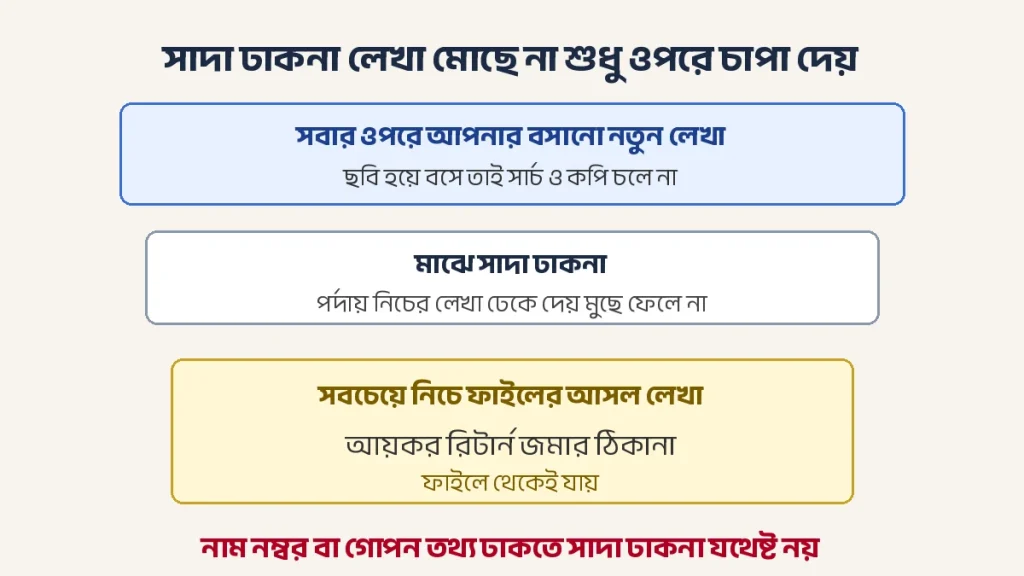
পুরোনো লেখার ওপর সাদা ঢাকনা বসিয়ে নতুন লেখা বসালে পাতাটি দেখতে পরিষ্কার হয়ে যায়। কিন্তু দেখতে পরিষ্কার হওয়া আর ফাইল থেকে লেখা সরে যাওয়া এক কথা নয়। পিডিএফ এডিটর টুলে সাদা ঢাকনা নিচের লেখা মোছে না, শুধু ওপরে চাপা দেয়। আর বাংলা বা ইংরেজি যে লেখা আপনি বসান, সেটি ফাইলে লেখা হিসেবে নয়, একটি ছবি হিসেবে যায়। এই দুটি কথা না জানলে ভুল তথ্য ঢেকে পাঠিয়ে দেওয়ার ঝুঁকি থাকে। টুলের সাধারণ ধাপ আছে পিডিএফ এডিটরের মূল গাইডে।
এই লেখার আচরণের বর্ণনা টুলের বর্তমান কোড পড়ে নেওয়া; ব্রাউজারে আসল PDF দিয়ে চালিয়ে মেলানো হয়নি। তাই শেষ দিকে এমন একটি যাচাই দিয়েছি, যা আপনি নিজের ফাইলে চালিয়ে দেখতে পারবেন।
সাদা ঢাকনা আসলে কী করে
সংরক্ষণের সময় টুল আপনার আসল PDF ফাইলটি আবার খোলে এবং পাতার ওপর একটি খাঁটি সাদা আয়তক্ষেত্র আঁকে। আসল পাতার লেখা বা ছবি সেই ফাইলের ভেতরেই থাকে; টুলে লেখা মুছে ফেলার কোনো ধাপ নেই। ঢাকনা শুধু একটি স্তর, যা নিচের লেখাকে চোখের সামনে থেকে আড়াল করে। তিনটি স্তর এভাবে সাজানো হয়: সবচেয়ে নিচে আসল পাতা, তার ওপর সাদা ঢাকনা, সবার ওপরে আপনার বসানো নতুন লেখা।
এর ফলে যা ঘটতে পারে:
- ফাইলটি PDF রিডারে খুলে ঢাকা জায়গায় মাউস দিয়ে লেখা বেছে নিলে নিচের লেখা সিলেক্ট হতে পারে।
- পুরো ফাইলে সার্চ করলে ঢেকে রাখা শব্দ খুঁজে পাওয়া যেতে পারে।
- পাতার লেখা কপি করে অন্যত্র বসালে ঢেকে রাখা লেখাও আসতে পারে।
এগুলো কোড পড়ে করা অনুমান, তাই “পারে” লিখেছি; নিচের যাচাইয়ে নিজের ফাইলে মিলিয়ে নিন।
কখন সাদা ঢাকনা ঠিক আছে, কখন নয়
| অবস্থা | সাদা ঢাকনা | কারণ |
|---|---|---|
| ভুল তারিখ বা সংখ্যার ওপর ঠিক সংখ্যা বসানো, ফাইল নিজের কাছে রাখা | চলে | নিচের পুরোনো সংখ্যা কেউ খুঁজলে পাবে, কিন্তু ক্ষতি নেই |
| ফর্ম জমা দেওয়ার আগে ছোট ভুল শোধরানো | চলে, তবে যাচাই করুন | পোর্টাল বা অফিস ফাইলের লেখা পড়লে দুই সংখ্যাই দেখতে পারে |
| এনআইডি, পাসপোর্ট, ফোন বা ঠিকানা লুকিয়ে অন্যকে পাঠানো | চলে না | নিচের লেখা ফাইলে থেকে যায় |
| ব্যাংকের হিসাব নম্বর বা বেতনের অঙ্ক আড়াল করা | চলে না | একই কারণ |
সোজা নিয়ম: যে তথ্য অন্য কেউ জানলে আপনার ক্ষতি হবে, সেটি সাদা ঢাকনা দিয়ে লুকাবেন না।
একটি উদাহরণ: আবেদনপত্রে ভুল করে পুরোনো ফোন নম্বর লেখা, আর আপনি তার ওপর সাদা ঢাকনা দিয়ে নতুন নম্বর বসালেন। দেখতে ঠিক, কিন্তু গ্রহণকারী অফিস ফাইলে সার্চ করলে পুরোনো নম্বরও পেতে পারে। তাই জমার আগে নিজে একবার সার্চ করে নিন, আর দরকার হলে আসল নথি ঠিক করে নতুন PDF বানান।
বসানো বাংলা লেখা কেন ছবি
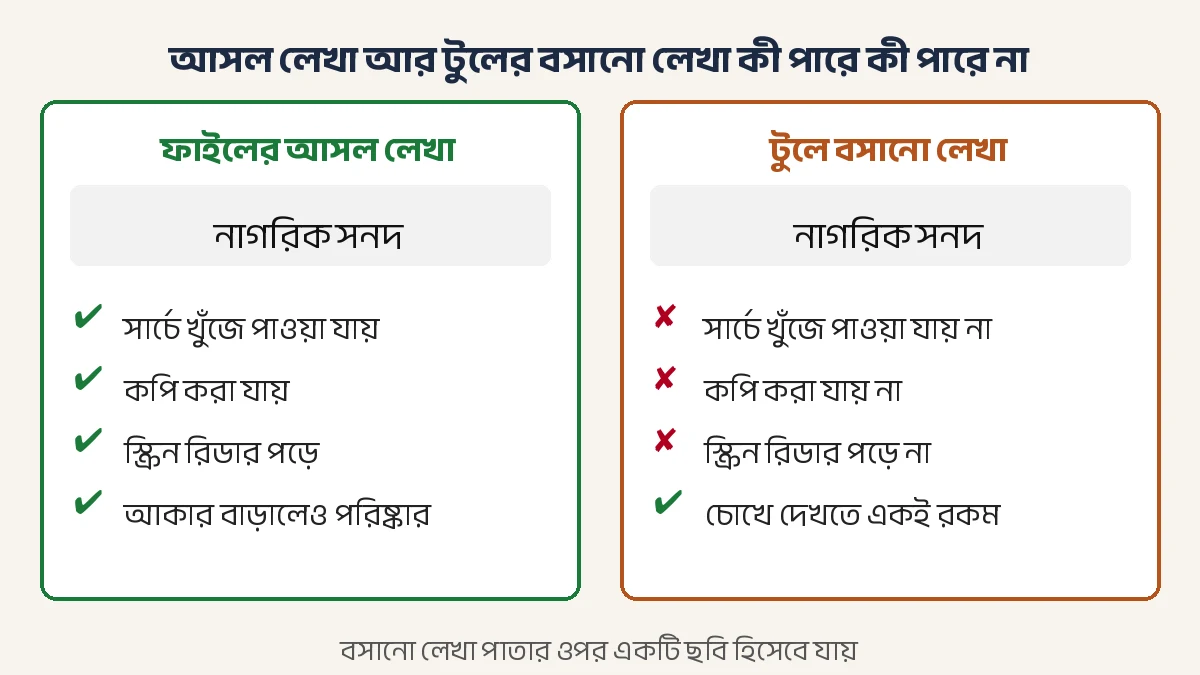
টুল আপনার লেখাটি ব্রাউজারে একটি ছবিতে এঁকে নেয় (প্রতি পয়েন্টে ৪ পিক্সেল ঘনত্বে, অর্থাৎ ১২ পয়েন্টের লেখা ৪৮ পিক্সেলে আঁকা), তারপর সেই ছবিটি পাতার ওপর বসিয়ে দেয়। এতে একটি ভালো দিক আছে: বাংলার যুক্তাক্ষর, কার ও ফলা আপনার ব্রাউজারে যেমন দেখাচ্ছে, ফাইলেও তেমনই বসে; ফন্ট নিয়ে ঝামেলা হয় না। মন্দ দিকও আছে:
- বসানো লেখা সার্চে ধরা পড়ে না।
- বসানো লেখা সিলেক্ট বা কপি করা যায় না।
- স্ক্রিন রিডার বা অনুবাদ-সুবিধা ছবির লেখা পড়তে পারে না।
- লেখা ছবি, তাই ফাইলের সাইজ সামান্য বাড়ে; অনেক লেখা বসালে বেশি।
তাই যে ফাইল থেকে অন্য কেউ লেখা কপি বা সার্চ করবে (যেমন টেন্ডারের নথি বা ফর্ম, যেখানে সিস্টেম লেখা পড়ে), সেখানে এই টুলে বসানো লেখার ওপর নির্ভর করা ঠিক নয়। শুধু মানুষের চোখে পড়ার ফর্ম হলে সমস্যা নেই।
সংরক্ষণের পর নিজের ফাইলে যাচাই (পাঁচ মিনিট)
- ডাউনলোড করা ফাইলটি একটি আলাদা PDF রিডারে খুলুন (ব্রাউজার বা ডেস্কটপ রিডার)।
- যে শব্দ বা সংখ্যা ঢেকেছেন, সেটি সার্চ বক্সে লিখুন। পাওয়া গেলে লেখাটি ফাইলে এখনো আছে।
- ঢাকা জায়গার ওপর মাউস টেনে লেখা সিলেক্ট করার চেষ্টা করুন; হাইলাইট হলে নিচের লেখা আছে।
- যে নতুন লেখা বসিয়েছেন, সেটিও সার্চ করে দেখুন; না পেলে বুঝবেন সেটি ছবি।
- পুরো ফাইলে এই পরীক্ষা চালান; এক পাতায় না পেলেও অন্য পাতায় একই লেখা থাকতে পারে।
লেখা পাওয়া গেলে এবং তথ্যটি গোপন রাখার হলে ওই ফাইল পাঠাবেন না। গোপন তথ্য সরাতে সাধারণত আসল উৎস নথিতে (যেমন যে ফাইল থেকে PDF হয়েছিল) বদল করে নতুন PDF বানানোই নিরাপদ; এই টুল সে কাজ করে না।
এই টুলের আরও কিছু সীমা
- পাতা বাদ দিলে সেই পাতা সংরক্ষিত ফাইলে থাকে না। সাদা ঢাকনার মতো এটি ঢাকা নয়, আসল বাদ।
- ডিজিটাল স্বাক্ষর করা PDF বদলালে স্বাক্ষর আর বৈধ থাকে না।
- পাসওয়ার্ড দেওয়া ফাইল খোলা যায় না।
- বসানো লেখা পরে বদলানো বা সরানো যায় না, মুছে আবার বসাতে হয়।
শুধু অদরকারি পাতা আলাদা করতে চাইলে PDF জোড়া ও পাতা আলাদা টুল আছে। সম্পাদনার পর ফাইল বড় হলে PDF সাইজ কমানো টুল দেখতে পারেন।
সীমাবদ্ধতা: আচরণের বর্ণনা টুলের কোড পড়ে; আসল ব্রাউজারে ও আসল PDF-এ মেলানো হয়নি। রিডারভেদে সার্চ ও সিলেক্ট আচরণ আলাদা হতে পারে। আমরা তথ্য-নিরাপত্তা বা আইনি পরামর্শদাতা নই। হালনাগাদ: ৮ নভেম্বর ২০২৬।
সাধারণ প্রশ্ন
সাদা ঢাকনা দিলে কি লেখা মুছে যায়?
না। কোড অনুযায়ী ঢাকনা নিচের লেখার ওপর একটি সাদা আয়তক্ষেত্র আঁকে; আসল লেখা ফাইলে থাকে। নিজের ফাইলে সার্চ করে মিলিয়ে নিন।
বসানো বাংলা লেখা কি কপি করা যায়?
না, কারণ টুল লেখাটি ছবি হিসেবে বসায়। আসল লেখা থেকে কপি চলে, বসানো লেখা থেকে চলে না।
নাম বা নম্বর লুকাতে কী করব?
এই টুলের সাদা ঢাকনা যথেষ্ট নয়। আসল উৎস নথিতে বদল করে নতুন PDF বানান, তারপর সার্চ করে দেখুন লেখাটি আর নেই।
লেখা ছবি হলে কি মান কমে?
আঁকার ঘনত্ব প্রতি পয়েন্টে ৪ পিক্সেল, সাধারণ পড়া ও ছাপার জন্য আলাদা করে ঝাপসা হওয়ার কথা নয়; তবে খুব বড় করে জুম করে আমি আসল ফাইলে দেখিনি।