
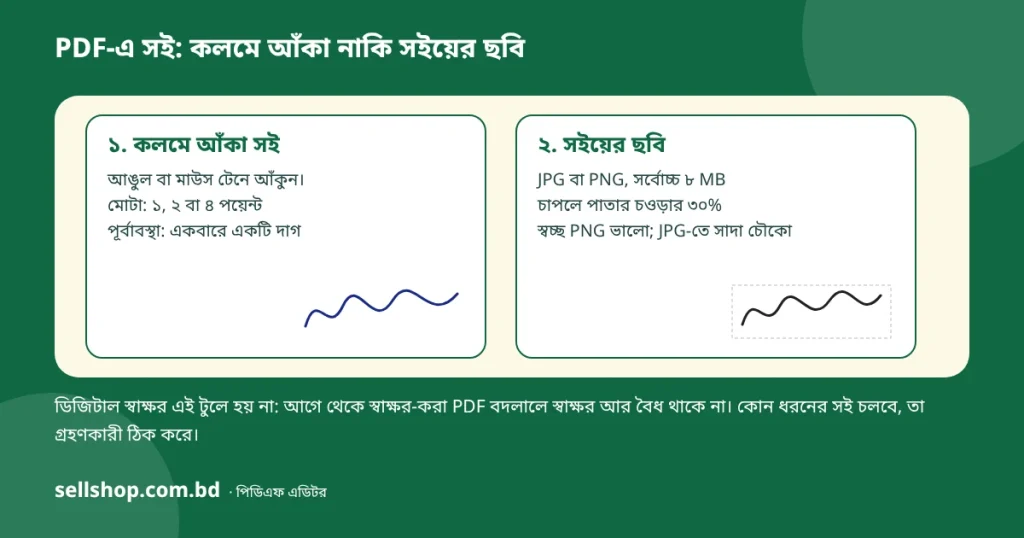
আবেদনপত্র, চুক্তি বা ফর্মের শেষ পাতায় সই লাগে, আর অনেক সময় প্রিন্ট করে সই করে আবার স্ক্যান করার সময় থাকে না। পিডিএফ এডিটর টুলে দুই উপায়ে সই বসানো যায়: কলম সরঞ্জামে আঙুল বা মাউসে এঁকে, অথবা আগে বানিয়ে রাখা সইয়ের ছবি বসিয়ে। কোনটি কখন ভালো, তা এখানে।
এই লেখার আচরণের বর্ণনা টুলের বর্তমান কোড পড়ে নেওয়া; ব্রাউজারে আসল PDF দিয়ে চালিয়ে মেলানো হয়নি। মাপের সংখ্যাগুলো হিসাব করা।
তিন রকম “সই”: তফাতটা আগে বুঝুন
| ধরন | কী | এই টুলে |
|---|---|---|
| আঁকা সই | পর্দায় হাতে আঁকা দাগ | হয়, “কলম” সরঞ্জামে |
| সইয়ের ছবি | কাগজের সইয়ের ছবি, পাতায় বসানো | হয়, “ছবি” সরঞ্জামে |
| ডিজিটাল স্বাক্ষর | ফাইলের ভেতরে গোপন কোড-ভিত্তিক স্বাক্ষর, বদল ধরা পড়ে | হয় না |
প্রথম দুটি পাতার ওপর শুধু একটি দৃশ্য বসায়। তাই কোন প্রতিষ্ঠান কোন ধরনের সই নেবে, সেটি তারাই ঠিক করে; পাঠানোর আগে জিজ্ঞেস করে নিন। এই গাইড সই কোথায় গ্রহণযোগ্য তা নিয়ে কিছু বলে না। আর যে PDF-এ আগে থেকেই ডিজিটাল স্বাক্ষর আছে, এই টুলে বদলালে সেই স্বাক্ষর আর বৈধ থাকে না।
পথ ১: কলমে সই আঁকা
- “কলম” সরঞ্জাম বাছুন। রং ঘরে গাঢ় নীল বা কালো নিন (শুরুতে প্রায় কালো থাকে)।
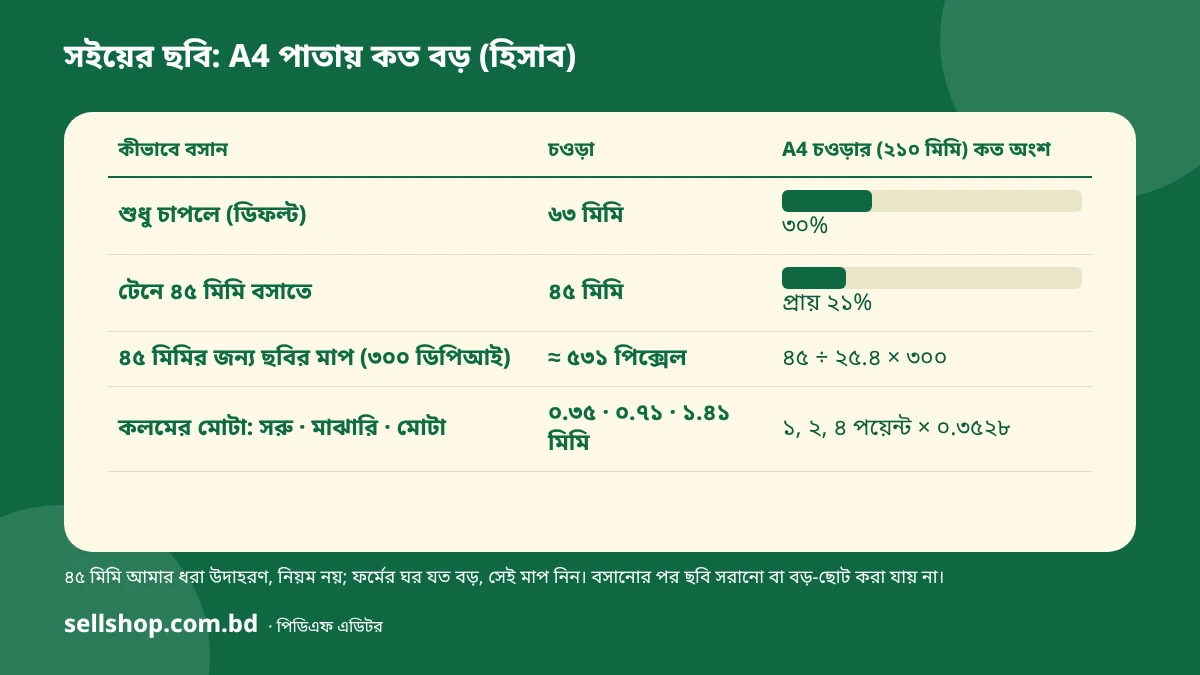
- মোটা বাছুন: সরু, মাঝারি (ডিফল্ট) বা মোটা। এগুলো ১, ২ ও ৪ পয়েন্ট, অর্থাৎ প্রায় ০.৩৫, ০.৭১ ও ১.৪১ মিমি।
- পাতার সই-র জায়গায় আঙুল বা মাউস টেনে আঁকুন। প্রতিবার টেনে ছাড়লে একটি দাগ হয়।
- ভুল হলে “পূর্বাবস্থা” চাপুন: সবশেষ দাগটি যায়, পুরো সই নয়। সই কয়েক দাগে আঁকলে কয়েকবার চাপতে হবে।
কোড অনুযায়ী টুল দাগকে পয়েন্টার-নমুনার মাঝে গোল-প্রান্তের ছোট সরলরেখায় জোড়ে। ফোনে আঙুলে নমুনা ঘন বলে দাগ মোটামুটি মসৃণ হওয়ার কথা; মাউসে জোরে টানলে নমুনা ফাঁক ফাঁক হয়ে দাগ কোণা কোণা দেখাতে পারে। দুটোই আমি আসল ডিভাইসে দেখিনি। মাউসে সই করে দেখে পছন্দ না হলে পথ ২ ভালো।
শুধু একবার চাপলে (না টেনে) একটি ছোট বিন্দু বসে। নামের আদ্যক্ষর বা টিক চিহ্নের জন্য এটাও কাজে লাগে।
পথ ২: সইয়ের ছবি বানিয়ে বসানো
একবার ভালো ছবি বানিয়ে রাখলে বারবার কাজে লাগে।
- সাদা কাগজে গাঢ় কালো বা নীল কলমে সই করুন।
- দিনের আলোয়, ছায়া না ফেলে, সোজা ওপর থেকে ছবি তুলুন।
- ছবি কেটে শুধু সইটুকু রাখুন, চারপাশে সামান্য ফাঁকা থাকলেই চলে।
- কোনো ছবি-সম্পাদনার অ্যাপে পটভূমি সরিয়ে PNG-তে রাখুন, নইলে পরের অংশের সাদা চৌকো সমস্যা হবে।
- পিডিএফ এডিটরে “ছবি” সরঞ্জাম বাছুন, ছবিটি বেছে নিন, তারপর পাতার সই-র জায়গায় চওড়া অনুযায়ী টানুন।
JPG-তে কেন সাদা চৌকো আসে
JPG ছবিতে স্বচ্ছ অংশ থাকে না; সইয়ের পেছনের সাদা কাগজও ছবির অংশ। তাই বসালে সইয়ের চারপাশে একটি সাদা আয়তক্ষেত্র আসে, যা সইয়ের নিচের ছাপা লাইন বা লেখা ঢেকে দিতে পারে। স্বচ্ছ-পটভূমির PNG হলে এই ঝামেলা কম হওয়ার কথা: টুল PNG-র আসল বাইট PDF লাইব্রেরিকে দেয় আর লাইব্রেরি PNG-র স্বচ্ছতা রাখে বলে জানি। আসল ফাইলে আমি এটি পরীক্ষা করিনি, তাই বসিয়ে একবার দেখে নিন।
কত বড় বসাবেন
টানলে চওড়া যা টানবেন তা ধরে নেয়, আর উচ্চতা ছবির অনুপাত মেনে নিজে ঠিক হয়। শুধু চাপলে ছবি পাতার চওড়ার ৩০% মাপে বসে, চাপা জায়গা বাঁ-ওপর কোণ ধরে। A4-এর চওড়া ২১০ মিমি, তাই ৩০% মানে ৬৩ মিমি: সইয়ের জন্য বেশ বড়।
উদাহরণ: ৪৫ মিমি চওড়া সই চাইলে পাতার চওড়ার ৪৫ ÷ ২১০ ≈ ২১% জায়গা টানুন। এটি আমার সুবিধামতো ধরা মাপ, কোনো নিয়ম নয়; ফর্মের সই-র ঘর যত বড়, সেই মাপ নিন। বসানো ছবি পরে সরানো বা ছোট-বড় করা যায় না। মাপ না মিললে তালিকা থেকে “ছবি: ফাইলের-নাম” সারির “মুছুন” চেপে আবার বসান।
ছবির সাইজ আগে ছোট করুন
টুল ছবিটি আসল বাইটেই PDF-এ বসায়, ছোট করে না। ৬ MB-এর ফোনের ছবি দিলে ফাইল প্রায় তত বাড়তে পারে (সর্বোচ্চ ৮ MB পর্যন্ত নেয়)। ৪৫ মিমি চওড়া সইয়ের জন্য ৩০০ ডিপিআই-এ ৪৫ ÷ ২৫.৪ × ৩০০ ≈ ৫৩১ পিক্সেল চওড়া ছবিই যথেষ্ট; ছবি-সম্পাদনার যেকোনো অ্যাপে এই মাপে এনে PNG করুন। পোর্টালে সাইজ সীমা থাকলে PDF সাইজ কমানোর টুল বা সাইজ কমানোর গাইড দেখুন।
সংরক্ষণের পর যাচাই
- ডাউনলোড করা ফাইল আলাদা PDF রিডারে খুলে সই বড় করে দেখুন: কাটা পড়েনি, নিচের লাইন ঢাকা পড়েনি।
- যতগুলো পাতায় সই বা আদ্যক্ষর লাগে, প্রতিটিতে আছে কি না দেখুন; টুল একসঙ্গে একটি পাতাই দেখায়।
- সই ফর্মের নির্দিষ্ট ঘরের ভেতরে পড়েছে কি না দেখুন।
- সই-ছাড়া আসল ফাইলটি আলাদা রেখে দিন, নতুনটি আলাদা নামে (শুরুতে -edited যুক্ত নাম) আসে।
সতর্কতা: সইয়ের ছবি যে-কেউ কপি করে অন্যত্র ব্যবহার করতে পারে। যাকে পাঠাচ্ছেন কেবল তাকেই পাঠান, আর পাশে তারিখ ও উদ্দেশ্য লিখে দিলে অন্য কাজে বসানো কঠিন হয়। টুলে সই ও ফাইল আপনার ব্রাউজারেই থাকে, আপলোড হয় না; তবে ডাউনলোড করা ফাইলে সই থেকে যায়। শেয়ার করা কম্পিউটারে কাজ শেষে ছবির ফাইল ও ডাউনলোড মুছে ফেলুন। আরও সীমার কথা (সাদা ঢাকনা, বসানো লেখা ছবি) এই গাইডে, আর সরঞ্জামের পুরো তালিকা মূল গাইডে। হালনাগাদ: ৯ নভেম্বর ২০২৬, টুলের কোড পড়ে; আসল ব্রাউজারে মেলানো হয়নি।
সাধারণ প্রশ্ন
আঁকা সই নাকি ছবি, কোনটি নেব?
ফোন আর অল্প সই-র কাজে আঁকা সই সহজ। বারবার সই লাগলে বা মাউসে আঁকা দাগ কোণা দেখালে স্বচ্ছ-পটভূমির PNG ছবি ভালো।
বসানো সই কি পরে সরানো যায়?
না। তালিকা থেকে মুছে নতুন করে বসাতে হয়।
সইয়ের ছবি বসালে PDF-এর সাইজ কত বাড়ে?
টুল ছবি ছোট না করে বসায়, তাই ছবির সাইজের কাছাকাছি বাড়তে পারে। আগে ছবি ছোট করুন।
এটি কি ডিজিটাল স্বাক্ষর?
না। এটি পাতার ওপর বসানো দৃশ্য, ফাইলের বদল ধরার কোনো কোড এতে নেই।