
PDF সাইজ কমান টুল সব PDF ছোট করতে পারে না। কখনো বার্তা আসে “এই PDF ছোট করা গেল না”, কখনো ফাইল ছোট হলেও লেখা ঝাপসা, কখনো সাইজ কমে কিন্তু পোর্টাল রাজি হয় না। এই লেখায় টুলের প্রতিটি বার্তার সম্ভাব্য কারণ আর পরের কাজ এক ছকে আছে।
কারণগুলো টুলের বর্তমান কোড পড়ে লেখা। আপনার নির্দিষ্ট ফাইলে ঠিক কোনটি ঘটছে তা টুল বলে না, তাই কিছু ক্ষেত্রে একাধিক সম্ভাব্য কারণ দেওয়া আছে।
বার্তা ও সমস্যার ছক
| যা দেখছেন | সম্ভাব্য কারণ | কী করবেন |
|---|---|---|
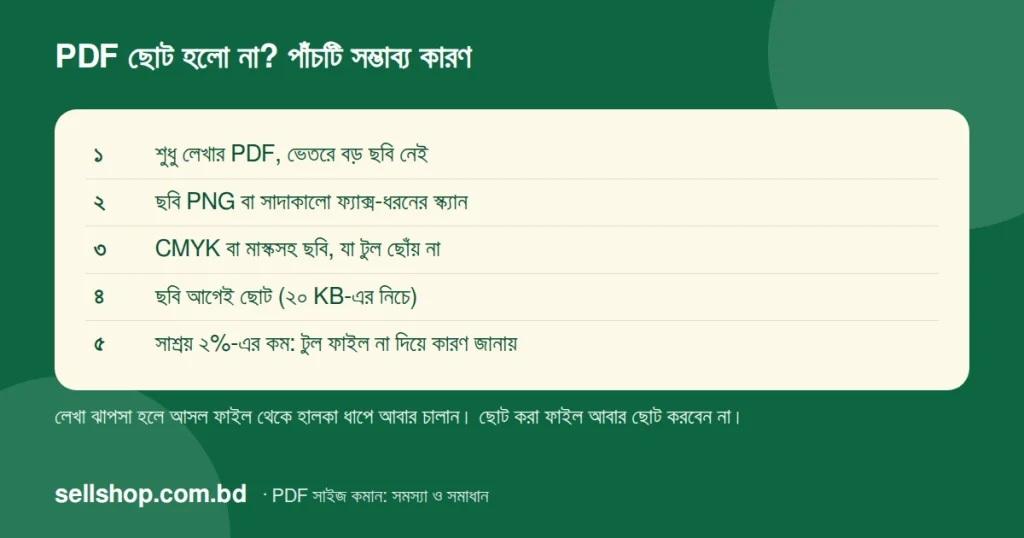
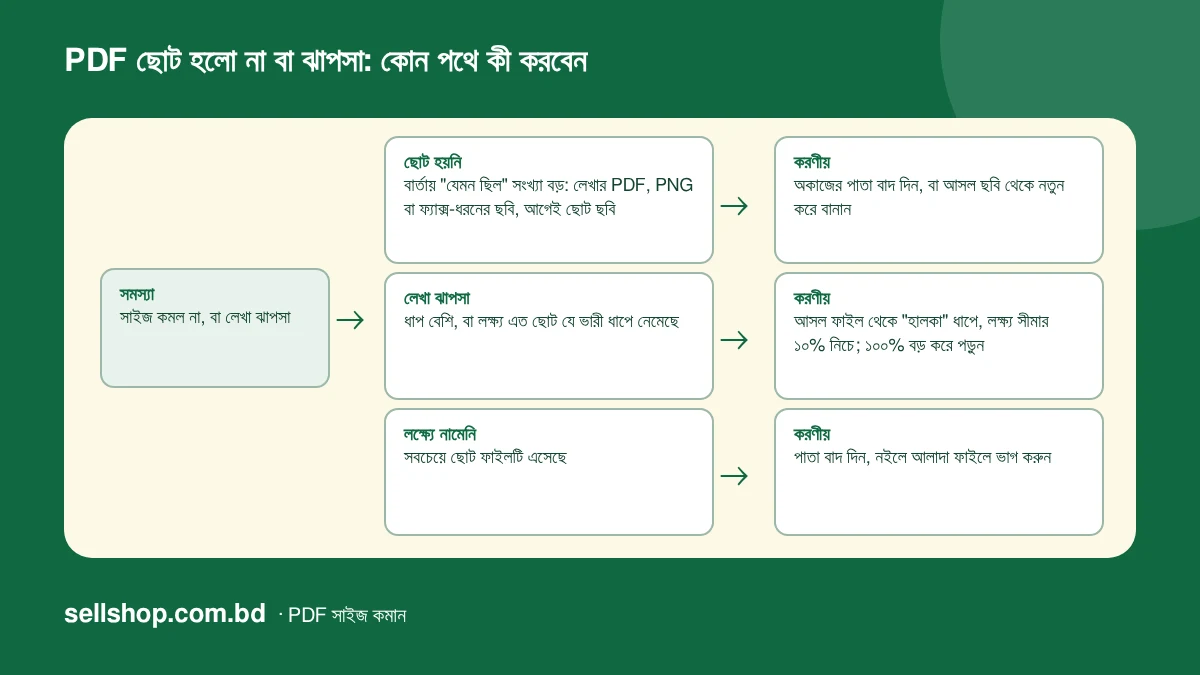
| “এই PDF ছোট করা গেল না। ভেতরে কমানোর মতো বড় JPEG ছবি নেই…” | PDF শুধু লেখার; বা ছবিগুলো PNG, ফ্যাক্সের ধরনের সাদাকালো স্ক্যান, CMYK বা মাস্কসহ; বা ছবি আগেই ছোট; বা কমিয়ে সাশ্রয় ২%-এর কম | নিচের “কেন ছোট হয় না” অংশ দেখুন |
| “লক্ষ্য … KB-এ নামানো যায়নি; এটিই সবচেয়ে ছোট হয়েছে” | সব ধাপ চেষ্টা করেও ছবির সাইজ লক্ষ্যের ওপরে | লক্ষ্য সাইজের গাইডের “লক্ষ্যে না নামলে” অংশ |
| “পাসওয়ার্ড দেওয়া PDF খোলা যায় না।” | ফাইলে পাসওয়ার্ড দেওয়া | যে প্রোগ্রামে খুলতে পারেন সেখানে পাসওয়ার্ড সরিয়ে আবার সংরক্ষণ করুন |
| “PDF ছোট করা গেল না। ফাইলটি নষ্ট হতে পারে বা খুব বড়।” | ফাইল নষ্ট; বা ফোনের মেমোরিতে কুলোচ্ছে না | অন্য PDF প্রোগ্রামে খুলে “সংরক্ষণ” করে নতুন কপি বানান; বড় ফাইল হলে কম্পিউটারে চালান |
| “… ৫০ MB-এর বেশি” | টুল একটি ফাইলে সর্বোচ্চ ৫০ MB নেয় | আগে পাতা ভাগ করে নিন, প্রতিটি অংশ আলাদা কমান |
| “… PDF নয়” | বাছা ফাইল PDF নয় | ছবি হলে আগে ছবি → PDF টুলে PDF করুন |
| সাইজ কমল, কিন্তু লেখা ঝাপসা | ধাপ বেশি, বা লক্ষ্য এত ছোট যে টুল ভারী ধাপে নেমেছে | আসল ফাইল থেকে হালকা ধাপে আবার চালান |
কেন ছোট হয় না
টুল শুধু PDF-এর ভেতরের JPEG ছবি ছোট করে। তাই ছোট না হওয়ার কারণগুলো ছবির সঙ্গে জড়ানো:
- ফাইলে বড় ছবিই নেই। Word বা ওয়েবসাইট থেকে বানানো লেখার PDF-এ পাতা মূলত লেখা, আর লেখা টুল ছোঁয় না। এ ধরনের PDF এমনিতেই ছোট থাকে। সাইজ বেশি হলে পাতা বাদ দেওয়াই পথ।
- ছবির ধরন আলাদা। PNG, ফ্যাক্সের মতো সাদাকালো স্ক্যান, CMYK রঙের বা স্বচ্ছতার মাস্কসহ ছবি টুল ছোঁয় না। কিছু স্ক্যানার বা অ্যাপের সাদাকালো মোডে এমন ফাইল বানায়। রঙিন বা ধূসর (গ্রে) মোডে আবার স্ক্যান করলে ছবি JPEG হতে পারে, কিন্তু কোন মোডে কী হবে তা যন্ত্র ভেদে আলাদা।
- ছবি আগেই ছোট। ২০ KB-এর নিচের ছবি টুল ছোঁয় না। আবার ছবি আগেই ছোট মাপে ও কম মানে থাকলে নতুন করে বানানো ছবি আগের ৯৫%-এর বেশি হয়ে যেতে পারে, তখন টুল পুরোনোটিই রাখে।
- সাশ্রয় সামান্য। পুরো ফাইল আগের ৯৮% বা তার বেশি থাকলে টুল ফাইল না দিয়ে বার্তা দেখায়, কারণ এত সামান্য কমায় লাভ নেই।
- আগে একবার কমানো হয়েছে। কমানো ফাইল আবার কমালে সাধারণত লাভ কম হয়। আসল ফাইল থেকে নতুন করে চেষ্টা করুন।
টুল ফলাফলের বার্তায় বলে কতগুলো ছবি ছোট হলো আর কতগুলো “যেমন ছিল তেমন” থাকল। শেষোক্ত সংখ্যা বড় হলে ওপরের কারণগুলো দেখুন।
লেখা ঝাপসা হলে
স্ক্যান করা পাতায় লেখাও ছবির অংশ। পাতা-ভরা ছবিতে ধাপ অনুযায়ী DPI (A4-এর লম্বা দিক ১১.৬৯ ইঞ্চি ধরে): হালকা প্রায় ২০৫, মাঝারি প্রায় ১২০, বেশি প্রায় ৮৬। লক্ষ্য সাইজ দিলে আরও দুটি ধাপ যোগ হয়: ১,৮০০ পিক্সেলে প্রায় ১৫৪ আর ৭০০ পিক্সেলে প্রায় ৬০। ছাপা ছোট অক্ষর ৮৬ বা ৬০ DPI-তে পড়া কঠিন হতে পারে।
- আসল ফাইল খুলুন। কমানো ফাইলকে আবার কমাবেন না।
- ধাপ “হালকা” নিন। লক্ষ্য সাইজ দিলে পোর্টালের সীমার ১০% নিচে দিন, তার চেয়ে কম নয়।
- ১০০% বড় করে ছোট লেখা (নম্বর, তারিখ) পড়ে দেখুন।
- তবু লক্ষ্যে না কুলালে অকাজের পাতা বাদ দিন, নইলে আলাদা ফাইলে ভাগ করুন।
সাইজ বাঁচাতে লেখাকে বলি দেওয়া ঠিক নয়। যে নথিতে নাম, রোল, নম্বর পড়া যায় না, পোর্টাল তা বাতিল করতে পারে।
ডিজিটাল সই, ফর্ম আর বুকমার্ক
- ডিজিটাল স্বাক্ষর করা PDF-এ বদল করলে স্বাক্ষর আর বৈধ থাকে না। কমানোর কাজ সই করার আগে করুন, বা সই করা ফাইল আলাদা জমা দিন।
- ফর্মের ঘর ও বুকমার্ক নিয়ে টুল কিছু ছোঁয় না, কিন্তু নতুন ফাইলে সবকিছু অবিকল থাকবে এমন নিশ্চয়তা নেই। কমানোর পর ফাইল খুলে দেখুন।
সাইজ কমল, তবু পোর্টাল রাজি নয়
- KB-র হিসাবের তফাত। টুল ১ KB = ১,০২৪ বাইট ধরে, পোর্টাল ১,০০০ ধরতে পারে। সীমার ১০% নিচে থাকুন।
- ফাইলের নাম। বাংলা অক্ষর, ফাঁকা জায়গা বা বিশেষ চিহ্ন থাকলে কিছু পোর্টাল না-ও নিতে পারে। নিরাপদ হলো টুলের “ফাইলের নাম” ঘরে সরল ইংরেজি নাম দেওয়া।
- পাতার বা ফরম্যাটের সীমা। সাইজ ছাড়াও পাতার সংখ্যা বা ফাইলের ধরনের নিয়ম থাকতে পারে, তা বিজ্ঞপ্তিতে মিলিয়ে নিন।
- পাতার কিনারা বা মাপ। পাতার চারপাশে বাড়তি সাদা বা কালো জায়গা থাকলে PDF ক্রপ লাগে, সাইজ কমানোর টুলে তা যায় না (ক্রপের নিয়ম)।
- পোর্টালের নিজস্ব যাচাই। আপলোডের পর প্রিভিউ থাকলে সেটি খুলে সব পাতা দেখুন।
ফোনে ধীর বা আটকে গেলে
টুল কাজ করে আপনার ডিভাইসে, তাই বড় ফাইলে পুরোনো ফোন ধীর হতে পারে, আর লক্ষ্য সাইজ দিলে একাধিকবার কমাতে হয় বলে আরও। কাজ চলার সময় পাতা বদলাবেন না বা অন্য অ্যাপে চলে যাবেন না। ২০ MB-এর বড় ফাইল হলে কম্পিউটারে চালানো ভালো। এটি টুলের কোড থেকে অনুমান, আসল ফোনে মেপে দেখা নয়।
সীমাবদ্ধতা ও হালনাগাদ: এই ছকের কারণ ও ধাপ টুলের বর্তমান কোড থেকে নেওয়া। আসল ফোন, Safari, Firefox বা আসল স্ক্যান করা ফাইলে চালিয়ে মেলানো হয়নি। DPI-র সংখ্যা হিসাব করা, মাপা নয়। পোর্টালের নিয়ম বদলাতে পারে, তাই বিজ্ঞপ্তিই চূড়ান্ত। হালনাগাদ: ১ নভেম্বর ২০২৬।
সাধারণ প্রশ্ন
টুল ফাইল না দিলে কি আমার আসল ফাইল নষ্ট হয়?
না। টুল আসল ফাইল বদলায় না, ডাউনলোড করা কপি বানায়। আর ছোট না হলে কোনো কপিই দেয় না।
শুধু লেখার PDF-এর সাইজ কীভাবে কমাব?
এই টুল তা পারে না, কারণ লেখা ও আঁকা অংশ ছোঁয়া হয় না। এখানে পথ হলো বাড়তি পাতা বাদ দেওয়া, নিয়ম আছে পাতা বাছার গাইডে।
কমানোর পর ডিজিটাল সই কি থাকে?
না, সই করা PDF বদলালে স্বাক্ষর আর বৈধ থাকে না।
কমানো ফাইল কি আবার কমাতে পারি?
পারেন, কিন্তু প্রতিবার ছবির মান পড়ে আর লাভ কম। আসল ফাইল থেকে অন্য ধাপে চালানোই ভালো।
ফাইল কি কোথাও আপলোড হয়?
না। সব কাজ আপনার ব্রাউজারেই হয়।