
স্ক্যান করা বা ফোনে তোলা কাগজের PDF সাধারণত পোর্টালের সীমার চেয়ে বড় হয়। PDF সাইজ কমান টুল PDF-এর ভেতরের ছবিগুলো ছোট মাপে ও কম মানে আবার বানিয়ে ফাইল ছোট করে। এই লেখায় আছে টুলের তিন ধাপে ঠিক কী বদলায়, কোন কাজে কোন ধাপ বাছবেন, কী কমে না, আর কমানোর পর কী দেখে নেবেন।
শুরুতেই একটি কথা: এই লেখার পিক্সেল ও DPI-র সংখ্যা টুলের বর্তমান কোডের ধ্রুবক থেকে হিসাব করা। আপনার ফাইলে কত KB কমবে তা আগে থেকে বলা যায় না, কারণ তা ভেতরের ছবির ধরন আর মাপের ওপর নির্ভর করে। পোর্টালের সীমা বিজ্ঞপ্তিতে যা লেখা সেটাই চূড়ান্ত।
টুল আসলে কী করে
স্ক্যান বা ফোনের স্ক্যানার অ্যাপে বানানো PDF-এর প্রতিটি পাতা সাধারণত একটি বড় ছবি, আর ফাইলের ওজনের প্রায় পুরোটাই সেই ছবি। টুল PDF খুলে ভেতরের JPEG ছবিগুলো খুঁজে বের করে। প্রতিটি ছবি ছোট মাপে এঁকে কম মানের JPEG হিসেবে আবার সংরক্ষণ করে, তারপর নতুন PDF বানায়। পাতার লেখা (ফন্ট) আর আঁকা অংশ যেমন আছে তেমনই থাকে।
ছবির নিজের মাপ ছোট হলে সেটি বড় করা হয় না, শুধু মান কমে। আর নতুন করে বানানো ছবি আগের ছবির ৯৫% বা তার বেশি বড় হলে টুল পুরোনো ছবিটিই রেখে দেয়, তাই ফাইল আগের চেয়ে বড় হয়ে যাওয়ার ভয় নেই।
পাঁচ ধাপে কমানো
- একটি PDF বাছুন বা টেনে এনে ছাড়ুন। একসঙ্গে একটিই ফাইল, সর্বোচ্চ ৫০ MB।
- “কতটা কমাবেন” থেকে ধাপ বাছুন। না বাছলে “মাঝারি” ধরা থাকে।
- পোর্টালের সীমা জানা থাকলে “লক্ষ্য সাইজ” ঘরে KB-তে সংখ্যা লিখুন (এর নিয়ম আছে লক্ষ্য সাইজের গাইডে)। না জানলে ঘরটি ফাঁকা রাখুন।
- “সাইজ কমান” চাপুন। কাজ শেষে টুল জানায় আগের সাইজ, পরের সাইজ, কত শতাংশ কম, কতগুলো ছবি ছোট হলো আর কতগুলো যেমন ছিল তেমন থাকল।
- “কমানো PDF ডাউনলোড” চাপুন এবং ফাইলটি খুলে দেখুন। সব কাজ আপনার ব্রাউজারেই হয়, ফাইল সার্ভারে যায় না।
তিন ধাপে কী বদলায়
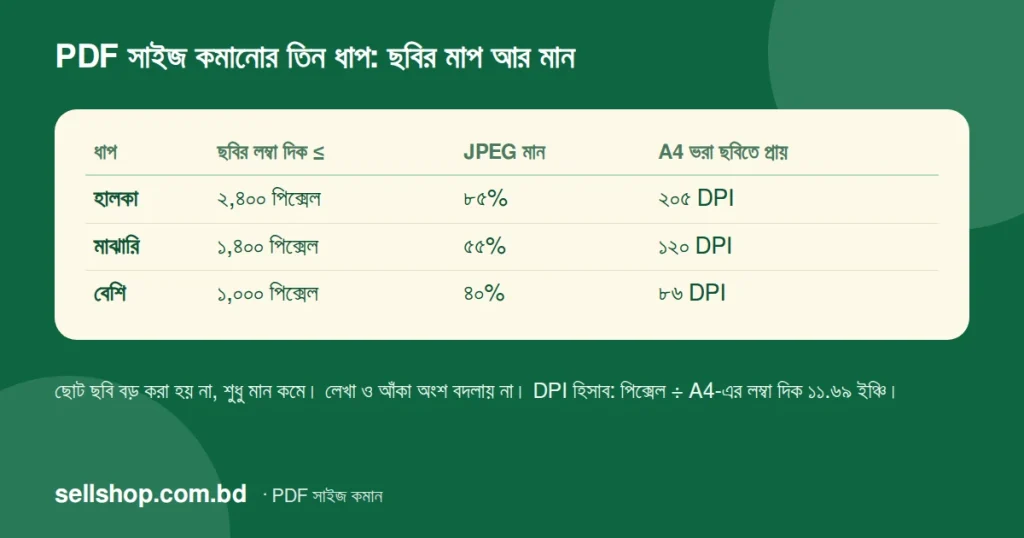
প্রতিটি ধাপে দুটি জিনিস ঠিক করা আছে: ছবির লম্বা দিক সর্বোচ্চ কত পিক্সেল হবে, আর JPEG-এর মান কত। সংখ্যাগুলো টুলের কোড থেকে নেওয়া।
| ধাপ | ছবির লম্বা দিক সর্বোচ্চ | JPEG মান | A4 পাতা ভরা ছবিতে প্রায় |
|---|---|---|---|
| হালকা | ২,৪০০ পিক্সেল | ৮৫% | ২০৫ DPI |
| মাঝারি | ১,৪০০ পিক্সেল | ৫৫% | ১২০ DPI |
| বেশি | ১,০০০ পিক্সেল | ৪০% | ৮৬ DPI |
DPI-র হিসাব সোজা: ছবি পাতার পুরো লম্বা দিক জুড়ে থাকলে ধরুন, A4-এর লম্বা দিক ২৯৭ মিমি বা প্রায় ১১.৬৯ ইঞ্চি। ২,৪০০ ÷ ১১.৬৯ ≈ ২০৫, ১,৪০০ ÷ ১১.৬৯ ≈ ১২০, ১,০০০ ÷ ১১.৬৯ ≈ ৮৬। ছবি পাতার ছোট অংশ জুড়লে বা পাতা A4 না হলে সংখ্যা বদলাবে।
কেন DPI দেখছেন: ছাপা লেখা পড়া যায় কি না তা মূলত এই সংখ্যার ওপর নির্ভর করে। স্ক্যান করা পাতায় লেখাও আসলে ছবির অংশ, তাই ধাপ বেশি হলে অক্ষর নরম হয়, বিশেষ করে ছোট ছাপা অক্ষরে।
কোন কাজে কোন ধাপ
- মাঝারি দিয়ে শুরু করুন। টুল নিজেই একে “বেশিরভাগ কাজের জন্য” বলে।
- হালকা নিন যদি কাগজে ছোট ছাপা অক্ষর থাকে (মার্কশিটের ঘর, সনদের নিচের লাইন) বা সাইজ ছোট করার তাড়া কম।
- বেশি নিন যদি সীমা খুব কড়া হয় আর পাতার লেখা বড়, যেমন ছবি-সই বা আইডি কার্ডের পাতা। ফল দেখে নিন, কারণ ছবি কিছুটা ঝাপসা হতে পারে।
এটি সাধারণ নিয়ম, আপনার ফাইলে মেপে দেখা নয়। ফল পছন্দ না হলে ডাউনলোড করা ফাইলটি আবার কমাবেন না, আসল ফাইল থেকে অন্য ধাপে নতুন করে চালান। কমানো ফাইল আবার কমালে মান আরও পড়ে।
কী কমে না
টুল শুধু নির্দিষ্ট ধরনের ছবি ছোঁয়। নিচের জিনিসগুলো যেমন আছে তেমন থাকে:
- লেখা, আঁকা অংশ, ফর্মের ঘর আর বুকমার্ক।
- JPEG নয় এমন ছবি, যেমন PNG।
- ফ্যাক্সের ধরনের সাদাকালো স্ক্যান, CMYK রঙের ছবি আর স্বচ্ছতার মাস্কসহ ছবি।
- ২০ KB-এর ছোট ছবি আর ৪ কোটি পিক্সেলের বেশি বড় ছবি।
- পাতার চারপাশের বাড়তি সাদা বা কালো কিনারা। সেটি ছাঁটতে PDF ক্রপ টুল লাগে (ক্রপের নিয়ম); ক্রপেও সাইজ সাধারণত কমে না।
তাই শুধু লেখায় ভরা PDF (যেমন Word থেকে বানানো) প্রায় কিছুই কমে না। তখন টুল ফাইল না দিয়ে কারণ জানায়। এর পরের ধাপ আছে ছোট না হওয়ার গাইডে।
কমানোর পরে যাচাই
- ডাউনলোড খুলে প্রথম থেকে শেষ পাতা দেখুন। পাতার সংখ্যা আগের সমান কি না মিলিয়ে নিন।
- ১০০% বড় করে নাম, রোল, তারিখ, নম্বর আর সই পড়ে দেখুন।
- টুলের দেখানো সাইজ পোর্টালের সীমার নিচে আছে কি না দেখুন। টুল ১ KB = ১,০২৪ বাইট ধরে, কিন্তু কিছু পোর্টাল ১,০০০ ধরে। তাই সীমার একেবারে গা ঘেঁষে থামবেন না, ১০% ফাঁক রাখুন।
- আসল ফাইলটি আলাদা ফোল্ডারে রেখে দিন। ছবির মান একবার কমলে ফেরানো যায় না।
- ডিজিটাল সই করা PDF কমাবেন না। বদল করলে সই আর বৈধ থাকে না।
পোর্টালে একাধিক ফাইল জুড়তে হলে আগে জোড়ার নিয়ম দেখুন। ছবি থেকে PDF বানানোর সময়ই সাইজ ঠিক করতে চাইলে আছে ছবির স্তরের হিসাব। সব PDF কাজের সূচি PDF এক জায়গায় লেখায়।
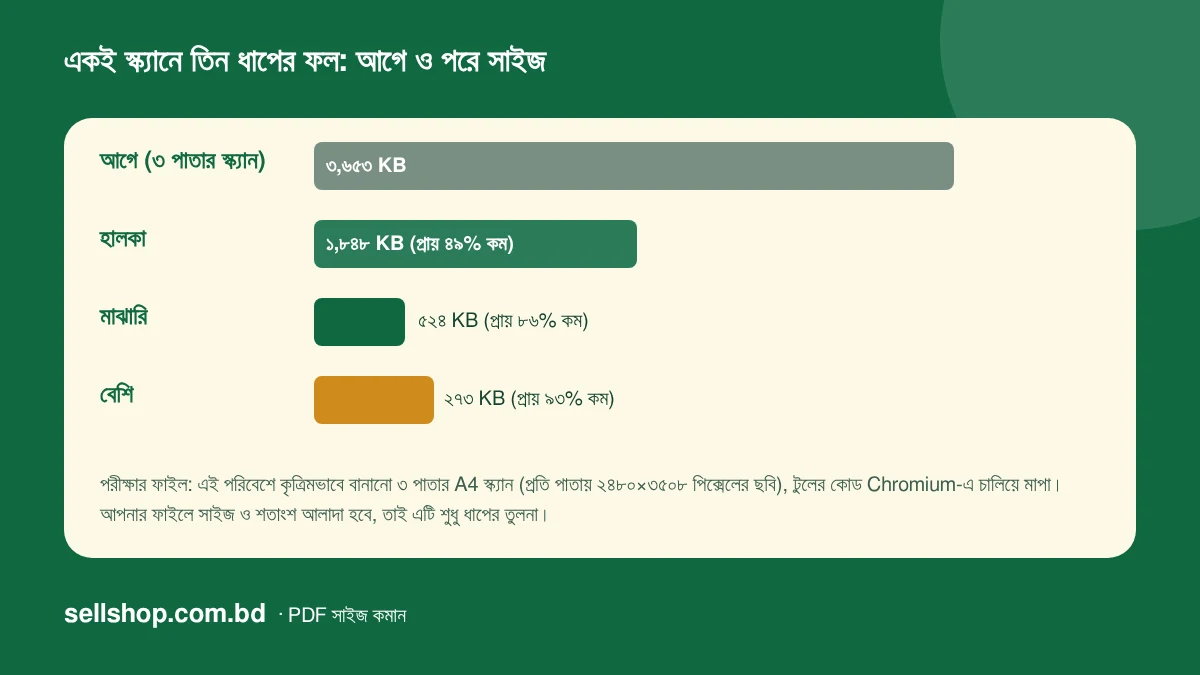
সীমাবদ্ধতা ও হালনাগাদ: টুলটি এক পরীক্ষার কৃত্রিম PDF-এ (দুটি বড় JPEG, একটি ছোট JPEG ও একটি PNG) আসল Chromium-এ চালিয়ে দেখা হয়েছে: মাঝারি ধাপে ৮.৪৭ MB থেকে ১.৯৩ MB হয়েছে। এটি আপনার ফাইলের ফলের নিশ্চয়তা নয়। আসল ফোনে, Safari বা Firefox-এ, বা আসল স্ক্যান করা PDF দিয়ে চালিয়ে দেখা হয়নি। DPI-র সংখ্যা হিসাব করা, মাপা নয়। হালনাগাদ: ১ নভেম্বর ২০২৬।
সাধারণ প্রশ্ন
ফাইল কি কোথাও আপলোড হয়?
না। সব কাজ আপনার ডিভাইসের ব্রাউজারেই হয়।
কত KB কমবে?
আগে থেকে বলা যায় না। ফোন বা স্ক্যানারে তোলা ছবি-ভরা PDF বেশি কমে, শুধু লেখার PDF প্রায় কমে না।
লেখা ঝাপসা হবে?
PDF-এর নিজস্ব লেখা (ফন্ট) বদলায় না। কিন্তু স্ক্যান করা পাতার লেখা আসলে ছবি, তাই ধাপ যত বেশি, ঝাপসা হওয়ার সম্ভাবনা তত। আগে “হালকা” বা “মাঝারি” দিয়ে দেখুন।
কোন ধাপ দিয়ে শুরু করব?
মাঝারি। ফল ঝাপসা হলে হালকা, সীমা না ছুঁলে লক্ষ্য সাইজ দিন বা বেশি নিন।
পাসওয়ার্ড দেওয়া PDF কমানো যায়?
না, টুল সেটি খোলে না। যে প্রোগ্রামে খুলতে পারেন সেখানে পাসওয়ার্ড সরিয়ে আবার সংরক্ষণ করে নিন।