
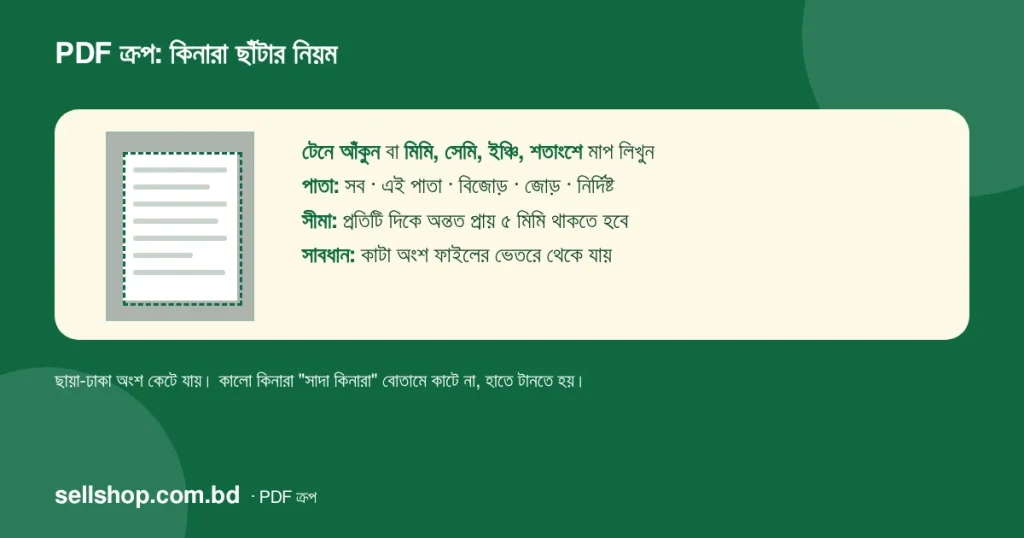
স্ক্যান করা বা ফোনে তোলা কাগজের PDF-এ প্রায়ই চারপাশে অকারণ সাদা জায়গা, মেশিনের কালো ছায়া বা পাশের পাতার কিনারা চলে আসে। PDF ক্রপ টুলে পাতার ছবি দেখে তার ওপর টেনে বাছতে পারবেন কোন অংশ থাকবে; ছায়া-ঢাকা বাকি অংশ কেটে যায়। এই লেখায় আছে টুলের প্রতিটি ধাপ, কোন কাজে ক্রপ আর কোন কাজে অন্য টুল, কালো কিনারা আর ঘোরানো পাতার বিশেষ কথা, আর একটি সতর্কতা: কাটা অংশ ফাইল থেকে মোছে না।
এই লেখার মিমি-র সংখ্যাগুলো কাল্পনিক উদাহরণ; আচরণের বর্ণনা টুলের বর্তমান কোড থেকে নেওয়া। আপনার পোর্টাল কত মাপ বা কী ধরনের কিনারা চায়, তা তাদের বিজ্ঞপ্তিতে দেখুন, সেটাই চূড়ান্ত।
কখন ক্রপ, কখন অন্য টুল
| সমস্যা | কাজ |
|---|---|
| চারপাশে বাড়তি সাদা জায়গা বা কালো কিনারা | ক্রপ: এই লেখার টুল |
| ফাইলের সাইজ সীমা ছাড়াচ্ছে | PDF সাইজ কমান; ক্রপে সাইজ সাধারণত কমে না (নিচে দেখুন) |
| কয়েকটি বাড়তি পাতা ফেলতে হবে | PDF জোড়া ও পাতা আলাদা: বাদ দিন |
| নাম বা নম্বর ঢেকে দিতে হবে | ক্রপ নয়; রিড্যাকশনের সুবিধা আছে এমন প্রোগ্রাম লাগে (নিচে দেখুন) |
ধাপে ধাপে ক্রপ
- একটি PDF বেছে নিন বা টেনে এনে ছাড়ুন। একসঙ্গে একটিই ফাইল, সর্বোচ্চ ৫০ MB, পাসওয়ার্ড দেওয়া ফাইল খোলে না।
- পাতার ছবি এলে তার ওপর মাউস বা আঙুল টেনে বাক্স আঁকুন। বাক্সের কোণা বা কিনারা ধরে মাপ বদলান, ভেতরে ধরে সরান। বাক্সের বাইরের ছায়া-ঢাকা অংশ কেটে যাবে।
- “কোন কোন পাতায় এই ক্রপ” ঘর থেকে বাছুন: সব পাতা, শুধু এই পাতা, বিজোড়, জোড়, বা নির্দিষ্ট পাতা (যেমন ১-৩, ৫, ৮-১০)।
- “ক্রপ করুন” চাপুন, তারপর “PDF ডাউনলোড”। ফাইলের নাম বদলাতে চাইলে ঘরে লিখুন, নইলে cropped থাকে।
- ডাউনলোড করা ফাইল খুলে সব পাতা দেখুন। টুল একসময়ে একটি পাতাই দেখায়, তাই বাকি পাতার কেমন হলো তা শুধু ফাইল খুলেই বোঝা যায়।
সব কাজ আপনার ব্রাউজারে হয়, ফাইল কোথাও আপলোড হয় না।
টেনে আঁকা বনাম সংখ্যা লিখে দেওয়া
“সংখ্যা লিখে ঠিক করতে চান?” অংশে ওপর, নিচ, বাঁ ও ডান কিনারা থেকে কতটা কাটবেন তা মিমি, সেমি, ইঞ্চি বা পাতার শতাংশে লেখা যায়; “চার দিকে একই মাপ” ঘরে টিক দিলে একটি সংখ্যাই চার দিকে বসে। ফর্ম বা পোর্টাল নির্দিষ্ট মাপ চাইলে এটিই সুবিধার। দুই পদ্ধতির তফাত জানা দরকার:
- মিমি, সেমি বা ইঞ্চিতে লিখলে সব পাতায় হুবহু একই মাপ কাটে, ঘোরানো পাতাতেও। চার দিকেই ২০ মিমি লিখলে প্রতি পাতার প্রতিটি দিক থেকে ২০ মিমি যায়।
- টেনে আঁকা বাক্স প্রতিটি পাতার নিজের মাপের অনুপাতে বসে। পাতার মাপ আলাদা হলে (যেমন কিছু পাতা আড়াআড়ি) কাটার মাপও একটু আলাদা হবে।
- শতাংশ প্রতিটি পাতার নিজের মাপ থেকে হিসাব হয়: ওপর-নিচ উচ্চতার, বাঁ-ডান চওড়ার শতাংশ।
বাক্স টানলে বা “নতুন করে শুরু” চাপলে লেখা মাপ বাদ যায়, তাই দুটো মিশিয়ে ব্যবহার করবেন না; একটি বেছে ঠিক করুন।
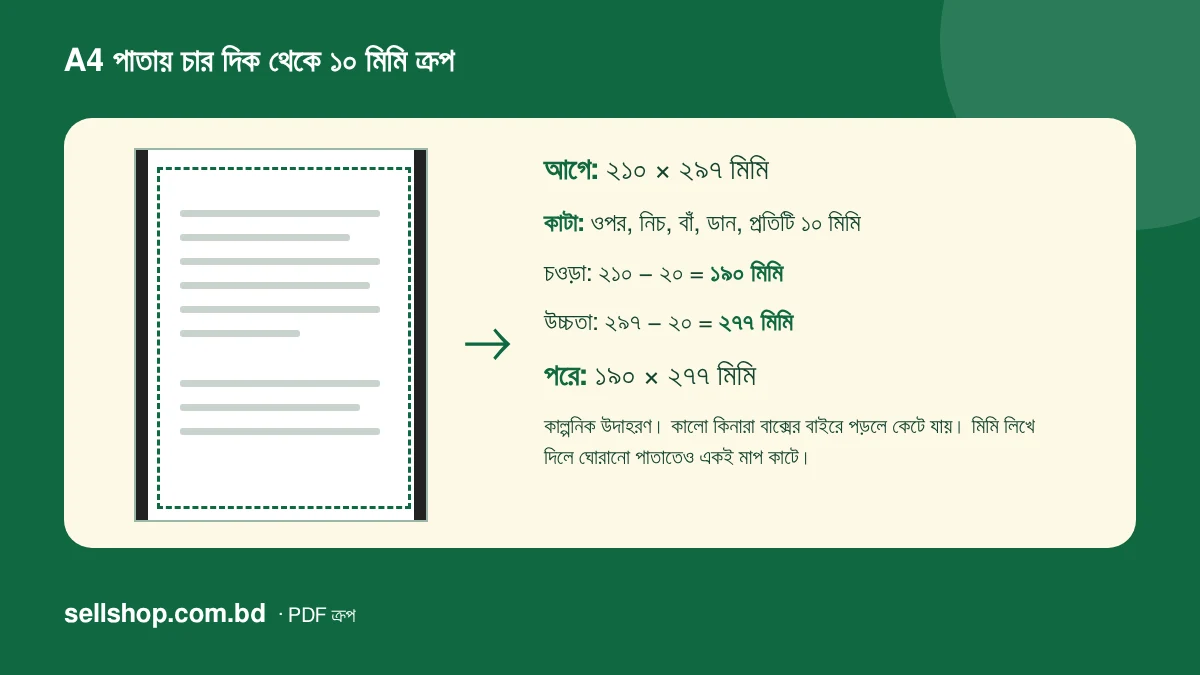
উদাহরণ: A4 পাতা ২১০ × ২৯৭ মিমি। চার দিক থেকে ১০ মিমি করে কাটলে চওড়া ২১০ − ২০ = ১৯০ মিমি, উচ্চতা ২৯৭ − ২০ = ২৭৭ মিমি থাকে। একটি দিক থেকে সবচেয়ে বেশি কত কাটা যায়, তারও সীমা আছে: ক্রপের পর পাতার প্রতিটি দিকে অন্তত প্রায় ৫ মিমি থাকতে হবে, নইলে টুল আটকে দেয়।
সাদা কিনারা বোতাম ও কালো কিনারা
পাতার ওপরের “সাদা কিনারা নিজে কাটুন” বোতাম এই মুহূর্তে যে পাতা দেখছেন তার ছবি দেখে প্রায়-সাদা নয় এমন সব বিন্দুর সীমা খোঁজে, আর ধারে একটু ফাঁক রেখে বাক্স বসিয়ে দেয়। ফল পছন্দ না হলে বাক্স টেনে ঠিক করুন।
এই পদ্ধতির একটি ফল আছে: কালো কিনারা কাটে না, কারণ কালো বিন্দুও “প্রায়-সাদা নয়”। স্ক্যানারের কালো ছায়া, পাতার ধারের দাগ বা ধুলোর ফোঁটাও ধরা পড়ে, তাই বাক্স ছোট না হয়ে কিনারার কাছেই থেকে যেতে পারে। কালো কিনারা কাটতে চাইলে হাতে টেনে বাক্স ভেতরে আনুন, বা সংখ্যা লিখে দিন। বোতাম শুধু একটি পাতা দেখে বাক্স বসায়; সেই বাক্স অন্য পাতাতেও লাগে, তাই লেখা বা ছবির জায়গা পাতায় পাতায় আলাদা হলে অন্তত কয়েকটি পাতা ঘুরে দেখে নিন।
ঘোরানো পাতা ও “পাতার আসল মাপ”
পাতা ফাইলে ঘোরানো থাকলেও “ওপর” মানে পর্দায় যে কিনারাকে ওপরে দেখছেন সেটাই। তাই ক্রপের মাপ ভাবতে পর্দার ছবিই দেখুন।
নিচে “পাতার আসল মাপও (MediaBox) বদলান” ঘরটি ডিফল্টে টিক দেওয়া। PDF-এ পাতার দুটি সীমা থাকে: একটি দেখার সীমা, আরেকটি পাতার আসল মাপ। বেশিরভাগ প্রোগ্রাম দেখার সীমা মানে, কিন্তু কিছু সফটওয়্যার ও পোর্টাল মাপ পড়ে আসল মাপ থেকে। টিক থাকলে দুটিই বদলায়, তাই সব জায়গায় একই মাপ দেখা যাওয়ার কথা। আপনি কোনো বিশেষ কারণ না জানলে টিক রেখে দিন।
কাটা অংশ ফাইলে থেকে যায়
গুরুত্বপূর্ণ: টুল পাতার দৃশ্যমান সীমা ছোট করে; কাটা অংশের লেখা বা ছবি ফাইলের ভেতরে থেকে যায় এবং কোনো কোনো প্রোগ্রামে বের করা যেতে পারে। তাই নাম, নম্বর, ঠিকানা বা অন্য গোপন তথ্য ঢাকতে ক্রপ ব্যবহার করবেন না। সেই কাজে রিড্যাকশনের সুবিধা আছে এমন প্রোগ্রাম লাগে।
একই কারণে ফাইলের সাইজ সাধারণত কমে না। সাইজ সীমা সমস্যা হলে ক্রপের পর সাইজ কমানোর গাইডে যান; নির্দিষ্ট সীমা (যেমন ৫০০ KB) থাকলে লক্ষ্য সাইজের গাইড দেখুন।
জমার আগে যাচাই
- ডাউনলোড খুলে প্রথম থেকে শেষ পাতা দেখুন, পাতার সংখ্যা আগের সমান কি না মিলিয়ে নিন।
- ১০০% বড় করে নাম, রোল, তারিখ, নম্বর আর সই কিনারায় কাটা পড়েনি কি না দেখুন।
- ডিজিটাল সই করা PDF ক্রপ করবেন না; বদলালে সই আর বৈধ থাকে না।
- আসল ফাইলটি আলাদা ফোল্ডারে রেখে দিন, যাতে দরকারে অন্য মাপে আবার ক্রপ করতে পারেন।
- ক্রপের পর যে ফাইল তৈরি হলো তাতে সাইজ সীমা বা অন্য শর্ত মিলছে কি না পোর্টালের বিজ্ঞপ্তি দেখে মিলিয়ে নিন।
সীমাবদ্ধতা: টুলের পাতার ছবি তৈরি না হলে (খুব পুরোনো ব্রাউজার বা PDF-এর লাইব্রেরি লোড না হলে) নকশা ফাঁকা দেখায়; তখনও সংখ্যা লিখে ক্রপ করা যায়, কিন্তু কী কাটা পড়ছে তা চোখে দেখা যায় না। বড় ফাইল পুরোনো ফোনে ধীর হতে পারে। এই লেখা টুলের ১.৪৫.৬ সংস্করণের কোড থেকে; আসল ফোনে টেনে আঁকার আচরণ ব্রাউজারভেদে একটু আলাদা হতে পারে।
সাধারণ প্রশ্ন
ফোনে কি আঙুলে টেনে ক্রপ হয়?
হ্যাঁ, পাতার ছবির ওপর আঙুলে টেনে বাক্স আঁকা যায়। বাক্সের কোণা বা কিনারা ধরেও মাপ বদলানো যায়।
ফাইল কি সার্ভারে যায়?
না। সব হিসাব আপনার ব্রাউজারেই হয়।
কয়েকটি পাতায় আলাদা আলাদা ক্রপ করা যাবে?
একবারে একটি ক্রপের বাক্স তৈরি হয়। আলাদা মাপ লাগলে একবার “নির্দিষ্ট পাতা” বেছে ক্রপ করে ডাউনলোড করুন, তারপর ওই ফাইল আবার খুলে বাকি পাতায় অন্য মাপে ক্রপ করুন।
বেশি কাটলে কী হয়?
পাতার প্রতিটি দিকে অন্তত প্রায় ৫ মিমি না থাকলে টুল আটকে দেয়। তবু বাক্স লেখার ওপর এলে লেখা কেটে যাবে, তাই ডাউনলোড খুলে দেখা জরুরি।