
ধরুন রুমানা (নাম ও গল্প কাল্পনিক) একটি অফিসে কাজ করেন। তাঁর হাতে ১২ পাতার একটি PDF, যার প্রতিটি পাতা আলাদা একজন সহকর্মীর। সবাইকে শুধু নিজের পাতাটি পাঠাতে হবে। ১২ বার “পাতা বের করুন” চালিয়ে নম্বর লেখার দরকার নেই: PDF জোড়া ও পাতা আলাদা টুলে এমন একটি কাজ আছে, যা প্রতিটি পাতাকে আলাদা এক পাতার PDF বানিয়ে সব একটি ZIP ফাইলে দেয়।
এই লেখার তথ্য টুলের নিজের পাতার বিবরণ থেকে নেওয়া (পাতাটির শেষ হালনাগাদ ৩১ অক্টোবর ২০২৬; আমি পড়েছি ২২ নভেম্বর ২০২৬-এ)। আসল ব্রাউজারে ফাইল দিয়ে ZIP বানিয়ে মাপিনি। তাই যেখানে কথাটি আমার অনুমান, সেখানে সেটা লিখে দিয়েছি।
কাজটি কী করে
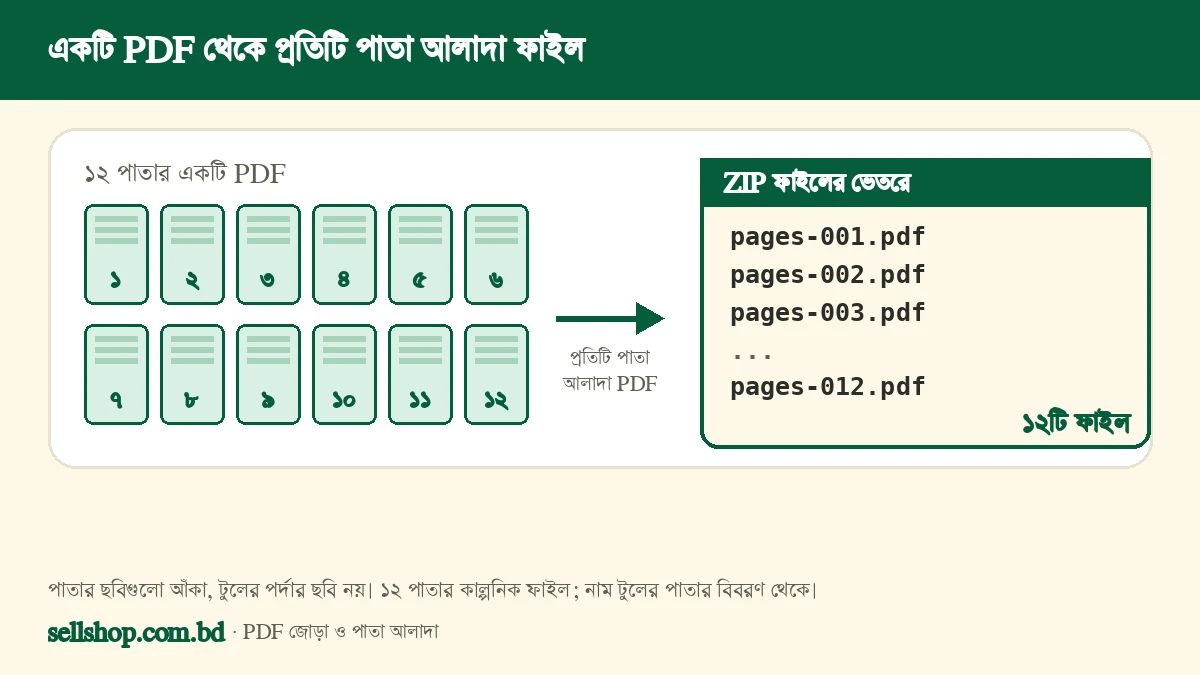
টুলে চারটি কাজ আছে: জুড়ুন, পাতা বের করুন, পাতা বাদ দিন আর “প্রতিটি পাতা আলাদা PDF (ZIP)”। চতুর্থটিতে একটি PDF দিলে তার প্রতিটি পাতা এক পাতার আলাদা PDF হয়ে একটি ZIP-এ আসে। কোনো পাতার নম্বর লিখতে হয় না, কারণ সব পাতাই আলাদা হয়। টুলের বিবরণ অনুযায়ী পাতা ছবি হয়ে যায় না, লেখা ও ছবি যেমন ছিল তেমনই থাকে।
ZIP খুলে ফাইলগুলো আলাদা আলাদা ব্যবহার করুন। রুমানার ক্ষেত্রে ১২ পাতার ফাইল থেকে ১২টি ফাইল আসবে।
কোন কাজ কখন
| আপনার দরকার | বাছুন |
|---|---|
| প্রতিটি পাতা আলাদা ফাইল (যেমন ১২ জনের ১২ পাতা) | প্রতিটি পাতা আলাদা PDF (ZIP) |
| কয়েকটি বাছা পাতা এক ফাইলে (যেমন ২, ৪-৬) | পাতা বের করুন |
| কয়েকটি পাতা ফেলে বাকিটা রাখা | পাতা বাদ দিন |
| প্রতি তিন পাতায় একটি ফাইল | পাতা বের করুন, বারবার |
শেষ সারির কথা একটু খুলে বলি। টুলের পাতায় “প্রতি এত পাতায় ভাগ করুন” ধরনের কোনো বিকল্প লেখা নেই। ১২ পাতার ফাইলকে তিন পাতার চার ভাগ করতে “পাতা বের করুন”-এ চারবার ১-৩, ৪-৬, ৭-৯ ও ১০-১২ লিখুন। লেখার নিয়ম আছে পাতা বের করা ও বাদ দেওয়ার গাইডে।
ধাপে ধাপে
- “কাজ” থেকে “প্রতিটি পাতা আলাদা PDF (ZIP)” বাছুন।
- একটিই PDF বেছে নিন বা টেনে এনে ছাড়ুন। পাসওয়ার্ড দেওয়া ফাইল চলে না, তাই তা আগে খুলে নিতে হবে।
- তৈরি করুন চেপে অপেক্ষা করুন। পাতা বেশি হলে সময় লাগে, কারণ কাজ আপনার ডিভাইসেই হয়।
- ZIP ডাউনলোড করে খুলুন।
- একটি ফাইল খুলে দেখুন, সেটি কোন পাতা আর এক পাতাই কি না।
পুরো উদাহরণ: ৩৬ পাতা, ৩৬ জন
রুমানার বদলে ধরুন আরেকটি কাল্পনিক ফাইল: ৩৬ পাতার PDF, যার প্রতিটি পাতা একজন শিক্ষার্থীর ফলপত্র। কাজটি চালালে ZIP-এ ৩৬টি ফাইল থাকার কথা, pages-001.pdf থেকে pages-036.pdf পর্যন্ত। সাত নম্বর পাতা হবে pages-007.pdf, শেষ পাতা pages-036.pdf। ফাইল ১০০ MB-এর নিচে আর পাতা ২০০০-এর অনেক নিচে ধরলে কোনো সীমা ছোঁয় না। ZIP খুলে ৩৬টির কম বা বেশি ফাইল পেলে কিছু একটা গোলমাল, তখন মূল ফাইলের পাতা গুনে দেখুন।
ZIP-এর ভেতরে নাম কেমন হয়
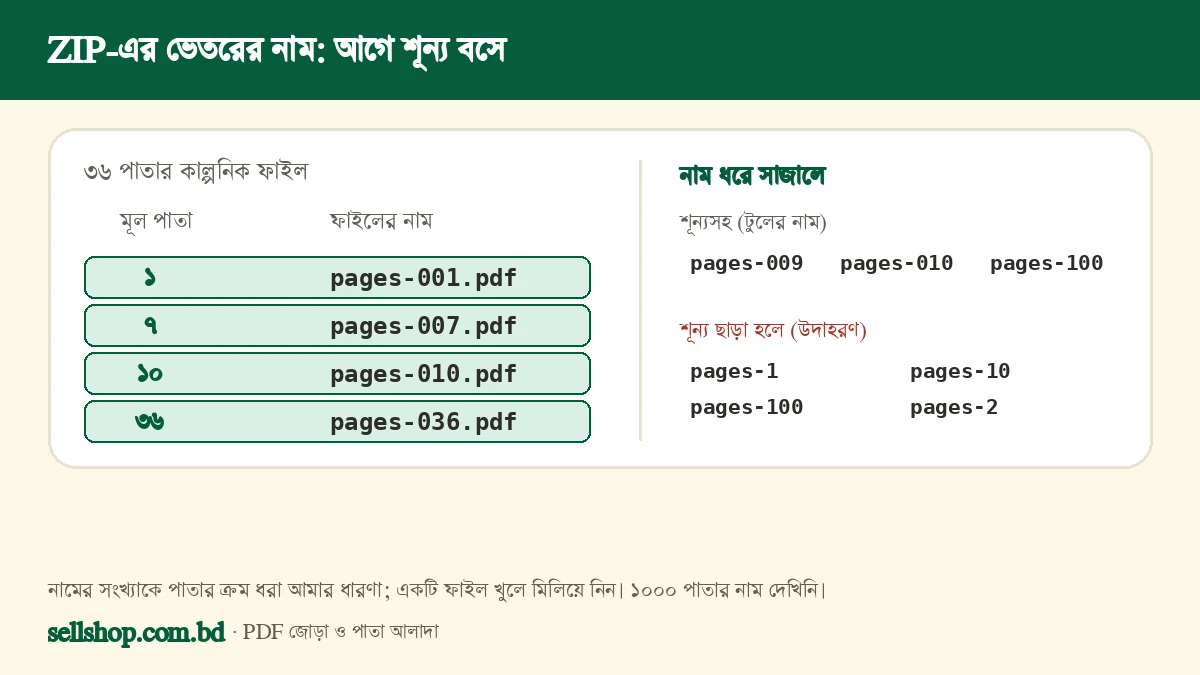
ফাইলগুলোর নাম pages-001.pdf, pages-002.pdf, এভাবে। সংখ্যায় আগে শূন্য থাকে, তাই কম্পিউটারে নাম ধরে সাজালে pages-010 আসে pages-100-এর আগে, গোলমাল হয় না। নামের সংখ্যাকে আমি পাতার ক্রম ধরেছি, কারণ টুল লিখেছে নামগুলো এভাবেই ক্রমে যায়; তবু একটি ফাইল খুলে মিলিয়ে নিন। ১০০০ বা তার বেশি পাতার ফাইলে নামে কয় অঙ্ক বসে, তা আমি দেখিনি।
একটি কাজের পরামর্শ (এটি আমার, টুলের নয়): পাঠানোর আগে নাম বদলান। pages-004.pdf কাউকে পাঠালে সে বুঝবে না এটি কার। pages-004 কে “করিম-বেতন-নভেম্বর.pdf” করে দিন, কিন্তু আগে একটি ফাইল খুলে নিশ্চিত হোন যে চতুর্থ পাতাটি আসলেই করিমের।
সীমা: তিনটি সংখ্যা মনে রাখুন
| সীমা | মান |
|---|---|
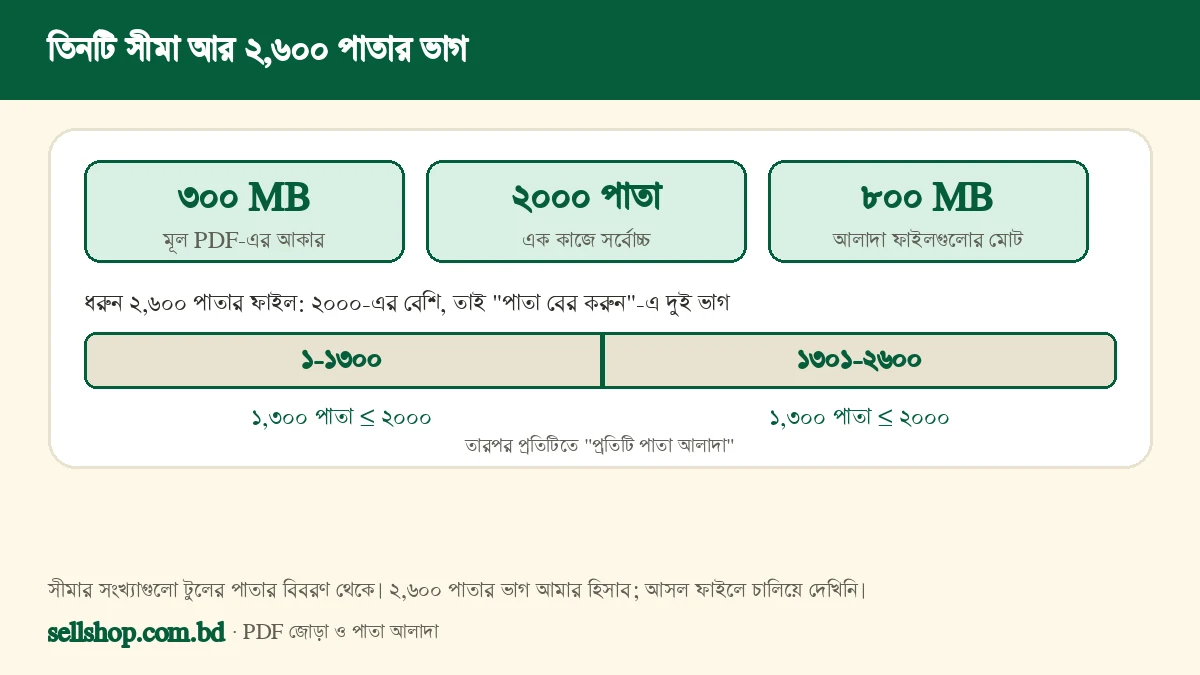
| এই কাজে মূল PDF-এর আকার | ৩০০ MB পর্যন্ত |
| পাতার সংখ্যা | সর্বোচ্চ ২০০০ |
| আলাদা ফাইলগুলোর মোট আকার | ৮০০ MB পর্যন্ত |
এর কোনোটি পেরোলে টুলের বিবরণ বলছে ভাগে ভাগে “পাতা বের করুন” ব্যবহার করতে। ২,৬০০ পাতার ফাইল হলে প্রথমে ১-১৩০০ বের করে একটি PDF বানান, তারপর ১৩০১-২৬০০ দিয়ে আরেকটি। দুটি ফাইলেই ১,৩০০ পাতা, যা ২০০০-এর নিচে। এরপর প্রতিটিকে আলাদা করে “প্রতিটি পাতা আলাদা” চালান। ফাইল ১০০ MB-এর বেশি হলে টুল নিজেই কম্পিউটারে করতে বলে, কারণ কম মেমরির ফোনে আটকে যেতে পারে।
আমার অনুমান, মোট ৮০০ MB সীমা ৩০০ MB-এর মূল ফাইলের চেয়ে বড় রাখার কারণ আছে: একই ফন্ট বা ছবি প্রতিটি আলাদা ফাইলে আবার ঢুকতে পারে, তাই আলাদা ফাইলগুলোর যোগফল মূল ফাইলের চেয়ে বড় হতে পারে। টুল এ কথা বলেনি, আমি মাপিওনি। এর মানে একটি জিনিস নিশ্চিত: মূল ফাইল ছোট দেখালেও ZIP বড় হতে পারে। ইমেইলে পাঠানোর আগে ZIP-এর আসল আকার দেখে নিন।
কী হারাতে পারে
টুলের সীমাবদ্ধতার অংশ বলছে, বুকমার্ক, পূরণযোগ্য ফর্মের ঘর, ডিজিটাল সই বা পাসওয়ার্ড-সুরক্ষা জোড়া বা আলাদা করা ফাইলে নাও থাকতে পারে। তাই:
- ফর্মের ঘর আছে এমন PDF ভাগ করলে প্রতিটি ফাইলে ঘরগুলো পূরণযোগ্য থাকবে ধরে নেবেন না। আগে একটি ফাইল খুলে ঘরে লিখে দেখুন।
- ডিজিটাল সই করা PDF ভাগ করলে সইটি আর বৈধ থাকবে ধরবেন না। সইয়ের প্রমাণ দরকার হলে মূল ফাইলটিই পাঠান।
- পাসওয়ার্ড দেওয়া PDF দিলে টুল চলে না। পাসওয়ার্ড সরানোর নিয়ম আছে PDF পাসওয়ার্ডের গাইডে, আর PDF লক ও আনলক টুলে জানা পাসওয়ার্ড সরানো যায়।
- খারাপ বা নষ্ট ফাইল খোলা না গেলে টুল সেই ফাইলের নাম জানিয়ে বাদ দেয়।
আলাদা করার পর আবার জোড়া
অনেক সময় আলাদা করে কিছু পাতা বদলে আবার এক করতে হয়। ZIP খুলে ফাইলগুলো এক ফোল্ডারে রাখুন, যে পাতা বদলানোর, তার ফাইলটি বদলান, তারপর জোড়ার গাইডের ধাপে ক্রম ঠিক করে জুড়ুন। জোড়ার সময় ফাইলের ক্রম ↑ ↓ বোতামে আপনি নিজেই ঠিক করেন, আর নাম pages-সংখ্যা ধরনের থাকলে ফাইল বাছার সময় কম্পিউটারে নামের ক্রমে সাজানো সহজ হয়।
একসঙ্গে সর্বোচ্চ ২০টি PDF জোড়া যায়। ৩০টি আলাদা ফাইল আবার এক করতে হলে ১৫টি করে দুই দলে জুড়ে নিন, তারপর দুটি ফলাফল জুড়ুন।
ফাইলের সাইজের সীমা থাকলে
পোর্টালে ফাইলপিছু সীমা থাকলে (যেমন ২ MB) প্রতিটি আলাদা ফাইল সেই সীমায় মিলছে কি না একে একে দেখতে হবে, কারণ সীমা ফাইলপিছু, ZIP-পিছু নয়। বড় ফাইল ছোট করার নিয়ম আছে সাইজ কমানোর গাইডে আর PDF সাইজ কমান টুলে। সাইজের হিসাব নিয়ে আলাদা গাইড: ২ MB, ৫০০ KB সীমার মধ্যে আনার হিসাব।
পাঁচটি সাধারণ ভুল
- মূল ফাইল মুছে ফেলা। আলাদা ফাইলে সই, ফর্ম বা বুকমার্ক না থাকলে মূল ফাইল ছাড়া ফেরার পথ নেই। মূলটি রেখে দিন।
- না দেখে নাম বদলানো। pages-সংখ্যা ধরে নাম বসিয়ে পরে দেখা গেল পাতার ক্রম ভিন্ন। আগে দুটি-তিনটি ফাইল খুলে মেলান।
- ZIP-ই পাঠিয়ে দেওয়া। পোর্টাল অনেক সময় শুধু PDF নেয়। আপনার পোর্টাল কী নেয়, তা ফর্মে দেখুন, আর ZIP খুলে PDF আলাদা দিন।
- ফোনে বড় ফাইল চালানো। ১০০ MB-এর বেশি হলে টুল কম্পিউটারে করতে বলে। ফোনে আটকে গেলে ফাইল ভাগ করার আগে সেটাই কারণ কি না ভাবুন।
- সবকিছুই আলাদা করা। শুধু তিন-চারটি পাতা দরকার হলে ৩৬টি ফাইল বানিয়ে খোঁজার চেয়ে “পাতা বের করুন”-এ সেই পাতাগুলো লেখা সোজা।
পাঠানোর আগের তালিকা
- ZIP-এ ফাইলের সংখ্যা মূল PDF-এর পাতার সংখ্যার সমান কি না।
- দুটি-তিনটি ফাইল খুলে দেখা: এক পাতা, সঠিক পাতা, লেখা ও ছবি ঠিক আছে।
- যার যে পাতা, তার নামে ফাইলের নাম বদলানো।
- ফর্ম বা সইয়ের দরকার থাকলে সেগুলো এখনো কাজ করে কি না দেখা।
- ইমেইল বা পোর্টালের সীমার সঙ্গে আসল আকার মেলানো।
টুল যা পারে না
- শুধু কয়েকটি পাতা আলাদা ZIP করা। এই কাজে সব পাতাই আলাদা হয়; কয়েকটি চাইলে “পাতা বের করুন” ব্যবহার করুন।
- ফাইলের নিজের পছন্দের নাম বসানো। নাম pages-সংখ্যা ধরনের, নিজে বদলাতে হয়।
- ২০০০ পাতার বেশি বা ৩০০ MB-এর বেশি ফাইল একবারে ভাগ করা।
- সই, ফর্ম ও বুকমার্ক ঠিক রাখার নিশ্চয়তা দেওয়া।
এই কাজগুলোর পুরো ছবি, ছবি থেকে PDF আর সাইজের পথ একসঙ্গে আছে PDF এক জায়গায় গাইডে। হালনাগাদ: ২২ নভেম্বর ২০২৬, টুলের পাতার বিবরণ পড়ে। আসল ব্রাউজারে ZIP বানিয়ে ফল মাপা হয়নি।
সাধারণ প্রশ্ন: PDF-এর প্রতিটি পাতা আলাদা ZIP করা
১০০ পাতার ফাইলেও কি চলে?
হ্যাঁ। টুলের বিবরণ বলছে ১০০ বা তার বেশি পাতাতেও চলে, সর্বোচ্চ ২০০০ পাতা পর্যন্ত।
ZIP কেন, সরাসরি ফাইলগুলো কেন নয়?
একসঙ্গে অনেক ফাইল নামানো ব্রাউজারে ঝামেলার। ZIP-এ সব একটি ফাইলে আসে, পরে খুলে নিতে হয়। এটি আমার ব্যাখ্যা, টুল কারণ বলেনি।
ফাইলগুলো কি সার্ভারে যায়?
না। টুলের বিবরণ বলছে সব কাজ আপনার ডিভাইসের ব্রাউজারেই হয়, ফাইল কোনো সার্ভারে যায় না।
আলাদা করলে ফাইলের সাইজ কমবে?
প্রতিটি ফাইলে মাত্র এক পাতা, তাই মূলের চেয়ে ছোট হওয়ার কথা। কিন্তু সবগুলোর যোগফল মূলের চেয়ে বড়ও হতে পারে (ওপরের অনুমানটি দেখুন), আর এটি আমি মাপিনি। এই টুল সাইজ কমানোর জন্য নয়।
পাসওয়ার্ড দেওয়া PDF-এ কী করব?
আগে অন্য কোনো প্রোগ্রামে বা আনলক টুলে পাসওয়ার্ড সরিয়ে ফাইলটি সংরক্ষণ করুন, তারপর এখানে দিন।
২০০০ পাতার বেশি হলে কী করব?
ফাইলটি আগে “পাতা বের করুন” দিয়ে ভাগে ভাগে ছোট ছোট PDF-এ ভাঙুন, যেমন ওপরে ২,৬০০ পাতাকে ১,৩০০ করে দুই ভাগ করা হয়েছে, তারপর প্রতিটিতে “প্রতিটি পাতা আলাদা” চালান। আলাদা ফাইলগুলোর মোট ৮০০ MB সীমাও খেয়াল রাখুন।
আলাদা করা পাতাগুলো আবার এক করা যায়?
হ্যাঁ, “জুড়ুন” কাজে। একসঙ্গে সর্বোচ্চ ২০টি ফাইল, তাই বেশি হলে দলে দলে জুড়ুন। বুকমার্ক বা ফর্মের ঘর ফিরবে না ধরে নিন।
ZIP খুলতে কিছু ইনস্টল করা লাগবে?
এটি আপনার ডিভাইসের ওপর নির্ভর করে, আর আমি আলাদা করে মাপিনি। সাধারণত কম্পিউটার ও ফোনের ফাইল ম্যানেজার ZIP খুলতে পারে। না পারলে ZIP খোলার একটি অ্যাপ লাগবে।
এই লেখাটি সূত্র হিসেবে ব্যবহার করুন
ব্লগ বা ওয়েবসাইটে লিংক দিতে এই কোড:
লেখায় বা অ্যাসাইনমেন্টে সূত্র হিসেবে: