
অনেক পোর্টাল ফাইলের সাইজ বেঁধে দেয়: “২০০ KB-এর মধ্যে”, “১ MB-এর বেশি নয়”। পিডিএফ এডিটরে লেখা, সই বা ছবি বসানোর পর ফাইল কতটা ভারী হবে, তা আগে থেকে আন্দাজ করা কঠিন। তাই টুলটি আসল ব্রাউজারে চালিয়ে প্রতিটি সরঞ্জামের খরচ আলাদা করে মেপেছি। এই লেখায় সেই সংখ্যা, তা থেকে হিসাব করার সূত্র আর ফাইল হালকা রাখার উপায়।
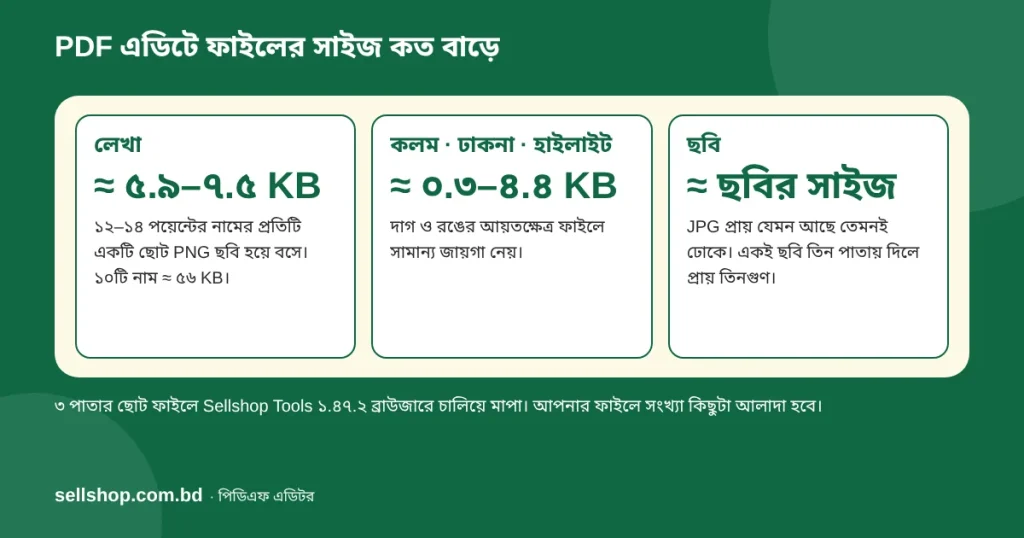
সংক্ষেপে: লেখা ছবি হয়ে বসে বলে ভারী (একটি নাম প্রায় ৬ থেকে ৭.৫ KB), কলম ও ঢাকনা প্রায় বিনা খরচের, আর ছবি বসালে ছবির নিজের সাইজই যোগ হয়। কোনটিই সরকারি নিয়ম নয়; এগুলো এই টুলের মাপা আচরণ।
কীভাবে মাপা হয়েছে
- টুল ও ব্রাউজার: Sellshop Tools ১.৪৭.২-এর পিডিএফ এডিটর, কম্পিউটারের Chromium ব্রাউজারে, মাউস দিয়ে।
- নমুনা ফাইল: তিন পাতার A4 PDF, মাত্র ১,২৭৪ বাইট (১.২ KB)। ফাইল এত ছোট রাখা হয়েছে যাতে আসল ফাইলের ওজন সংখ্যা ঢেকে না দেয়।
- প্রতিটি সারি আলাদা: প্রতিবার নতুন করে ফাইল খুলে এক ধরনের সম্পাদনা করে “সম্পাদনা সংরক্ষণ করুন” চাপা হয়েছে। ডাউনলোড-হওয়া ফাইলের বাইট থেকে আসল ফাইলের বাইট বাদ দিলে যা থাকে, সেটাই “বাড়ল”।
- একক: ১ KB = ১০২৪ বাইট, টুলের নিজের বার্তাতেও এই হিসাব।
ফোনের ব্রাউজার, Firefox বা Safari-তে এবং আসল স্ক্যান-করা PDF বা ফোনের ছবি দিয়ে মাপা হয়নি। তাই সংখ্যাগুলো দিক দেখানোর জন্য নিন, আপনার ফাইলে কিছুটা আলাদা হতে পারে।
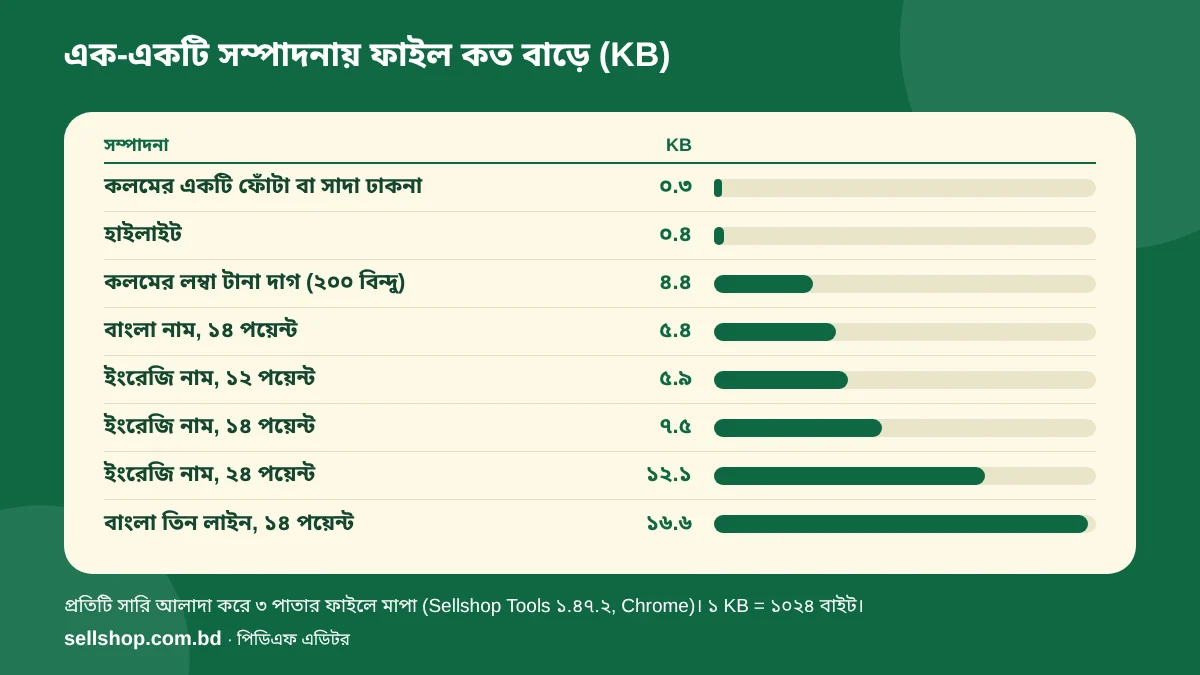
কোন সম্পাদনা কত বাড়ায়
| সম্পাদনা | বাড়ল (বাইট) | প্রায় KB |
|---|---|---|
| কলমের একটি ফোঁটা | ৩৩৬ | ০.৩ |
| সাদা ঢাকনা | ৩৫১ | ০.৩ |
| হাইলাইট | ৪১০ | ০.৪ |
| কলমের লম্বা দাগ (২০০ বিন্দু) | ৪,৪৬৬ | ৪.৪ |
| বাংলা নাম, ১৪ পয়েন্ট | ৫,৫৬৮ | ৫.৪ |
| ইংরেজি নাম (Mohammad Rahim), ১২ পয়েন্ট | ৬,০৫৮ | ৫.৯ |
| ইংরেজি নাম, ১৪ পয়েন্ট | ৭,৬৭০ | ৭.৫ |
| ইংরেজি নাম, ২৪ পয়েন্ট | ১২,৩৯৮ | ১২.১ |
| বাংলা তিন লাইনের এক লেখা, ১৪ পয়েন্ট | ১৬,৯৭৫ | ১৬.৬ |
| একই ইংরেজি নাম দশটি আলাদা জায়গায়, ১২ পয়েন্ট | ৫৭,৬৭০ | ৫৬.৩ |
লেখা কেন ভারী
টুল বসানো লেখাকে আপনার ডিভাইসের বাংলা ফন্টে ছবির মতো এঁকে PDF-এ বসায়, যাতে যুক্তাক্ষর ঠিক থাকে (কারণটি সীমার গাইডে)। কোডে ছবির ঘনত্ব প্রতি পয়েন্টে ৪ পিক্সেল, অর্থাৎ ৪ × ৭২ = ২৮৮ ডিপিআই। প্রতিটি লেখা তাই নিজের একটি ছোট PNG ছবি হয়ে ফাইলে ঢোকে। তিনটি জিনিস মাপে ধরা পড়েছে:
- মাপ বাড়লে সাইজ বাড়ে। একই নাম ১২ পয়েন্টে ৫.৯ KB, ১৪ পয়েন্টে ৭.৫ KB (প্রায় ২৭% বেশি), ২৪ পয়েন্টে ১২.১ KB (১২ পয়েন্টের প্রায় দ্বিগুণ)। ফর্মের ঘরে ১২ পয়েন্ট পড়া যাচ্ছে, তাহলে ১৪ নেওয়ার দরকার নেই।
- ভাগাভাগি হয় না। দশটি নামে ৫৬.৩ KB, মানে লেখাপিছু প্রায় ৫.৬ KB; একটির খরচের প্রায় দশগুণ। বাংলা তিন লাইনের এক লেখা ১৬.৬ KB, অর্থাৎ লাইনপিছু প্রায় ৫.৫ KB। এক লেখায় জুড়ে দিলে সাশ্রয় হয় না।
- লেখা PDF-এর আসল লেখা হয় না। আমরা সংরক্ষিত ফাইল থেকে লেখা বের করে দেখেছি: পুরোনো লেখা বেরোয়, বসানো লেখা বেরোয় না। তাই ফাইল ভারী হয়, অথচ সার্চ বা কপি চলে না।
কলম, সাদা ঢাকনা আর হাইলাইট প্রায় বিনা খরচের
এই তিনটি ছবি নয়, সরাসরি রেখা বা রঙিন আয়তক্ষেত্র হিসেবে বসে। সাদা ঢাকনা ও হাইলাইট ০.৩ থেকে ০.৪ KB। কলমের দাগ বিন্দুর সংখ্যা ধরে বাড়ে: ২০০ বিন্দুর দাগ ৪.৪ KB, (৪,৪৬৬ − ৩৩৬) ÷ ২০০ ≈ প্রতি বিন্দুতে ২১ বাইট। ছোট একটি সই সাধারণত কয়েকশো বিন্দুর হয়, তাই কলমে আঁকা সই কয়েক KB-এর বেশি ভারী হওয়ার কথা নয় (এটি ২১ বাইটের হিসাব থেকে আন্দাজ)। সইয়ের কলম বনাম ছবির গাইডে এর অন্য দিকগুলো আছে।
ছবি: JPG আর PNG আলাদা আচরণ করে
| ছবি | ছবির ফাইল | PDF বাড়ল |
|---|---|---|
| সই, ৬০০ × ২০০ পিক্সেল, PNG | ১৬.৬ KB | ১০.০ KB |
| সই, ৬০০ × ২০০ পিক্সেল, JPG | ১০.৯ KB | ১১.৫ KB |
| সই, ১৮০০ × ৬০০ পিক্সেল, PNG | ৬৭.৮ KB | ৩৬.২ KB |
| সই, ১৮০০ × ৬০০ পিক্সেল, JPG | ৪১.১ KB | ৪১.৬ KB |
| রঙিন ছবি, ১৬০০ × ১২০০ পিক্সেল, JPG | ৫৮০.২ KB | ৫৮০.৭ KB |
- JPG: ফাইলের বাইট প্রায় যেমন আছে তেমনই ঢোকে, ওপরে মাত্র ০.৫ KB-এর মতো। ১৬০০ × ১২০০ পিক্সেলের এই একটি ছবিতেই ফাইল ৫০০ KB পার হয়ে গেছে (এটি নকশার মতো আঁকা ছবি; আসল ফোনের ছবির সাইজ আলাদা হবে)।
- PNG: আমাদের নমুনায় PDF-এ বাড়া অংশ PNG ফাইলের চেয়ে কম হয়েছে (১৬.৬ থেকে ১০.০ KB, ৬৭.৮ থেকে ৩৬.২ KB), সম্ভবত বসানোর সময় ছবিটি আবার সংকুচিত হয়, যদিও লাইব্রেরির কোডে আমরা তা মিলিয়ে দেখিনি। এটি রেখা-আঁকা ছবির মাপ; রঙিন ফোনের PNG-তে কী হবে তা আমরা মাপিনি।
- পিক্সেল দরকারের চেয়ে বেশি না হোক। ৪৫ মিমি চওড়া সইয়ের জন্য ১৬০০ পিক্সেলের ছবি মানে ১৬০০ ÷ (৪৫ ÷ ২৫.৪) ≈ ৯০৩ ডিপিআই। ৩০০ ডিপিআই-এ ৫৩১ পিক্সেলই যথেষ্ট; ছবি বসানোর আগে ওই মাপে ছোট করুন।
- একই ছবি যতবার, ততবার। একই PNG সই তিন পাতায় বসালে বাড়ল ২৯.৮ KB, JPG হলে ৩৪.০ KB; একবারের খরচের প্রায় তিনগুণ। টুল প্রতিবার ছবিটি আলাদা করে ঢোকায়, ভাগ করে না।
নিজের ফাইলের হিসাব
সূত্র: নতুন সাইজ ≈ আসল সাইজ + (লেখার সংখ্যা × ৬ থেকে ৭.৫ KB) + (সইয়ের ছবি × যত পাতায় বসাবেন) + কলম, ঢাকনা, হাইলাইট (নগণ্য)।
উদাহরণ, কোনো পোর্টালের সীমা নয়: আসল ফাইল ৪০ KB ধরুন। ১২টি ঘরে ১২ পয়েন্টের ইংরেজি লেখা: ১২ × ৫.৯ ≈ ৭১ KB। দুই পাতায় ৬০০ × ২০০ পিক্সেলের PNG সই: ২ × ১০.০ = ২০ KB। মোট ৪০ + ৭১ + ২০ = ১৩১ KB। সীমা ১২৫ KB হলে ফাইল ফেরত আসবে। সই কলমে আঁকলে (দুই পাতায় ২ × ৪.৪ ≈ ৯ KB) মোট ৪০ + ৭১ + ৯ = ১২০ KB, সীমার ভেতরে।
সংরক্ষণের পর টুল নিজেই ফাইলের সাইজ দেখায় (যেমন “৪ পাতার ফাইল, সাইজ ৫.৯ KB”), ডাউনলোডের আগেই। সীমার ওপরে গেলে তালিকা থেকে কয়েকটি সম্পাদনা “মুছুন” দিয়ে সরিয়ে আবার সংরক্ষণ করে দেখুন।
সাইজ হালকা রাখার উপায়
- লেখা ১২ পয়েন্টে রাখুন, ফর্মের ঘরে যা পড়া যায় তার চেয়ে বড় করবেন না।
- সই কলমে আঁকুন; ছবি লাগলে ৩০০ ডিপিআই-এর মাপে ছোট করা PNG বা JPG দিন।
- সই বা আদ্যক্ষর সত্যিই যত পাতায় লাগে, তত পাতাতেই বসান।
- যে তথ্য ফর্মে আগে থেকে ছাপা আছে, তা আবার লিখবেন না।
- তবুও বেশি হলে PDF সাইজ কমান টুল দেখুন, আর কীভাবে লক্ষ্য সাইজ ধরবেন তা লক্ষ্য সাইজের গাইডে। সম্পাদনার পর ওই টুল চালালে সাইজ কত কমে তা আমরা মাপিনি।
পরীক্ষায় পাওয়া দুটি জিনিস: ছবি বসানোর সময়
সাইজ মাপতে গিয়ে ছবি-সরঞ্জামে দুটি আচরণ ধরা পড়েছে, যা Sellshop Tools ১.৪৭.২-এ আমরা দেখেছি।
- শুধু চাপলে ছবি বসেনি। টুলের নির্দেশে এবং এই সাইটের আগের গাইডগুলোতে (১৮৮ ও ১৯০) লেখা আছে, শুধু চাপলে ছবি পাতার চওড়ার ৩০% মাপে বসে। Chrome-এ মাউসের ক্লিকে এবং ফোনের স্পর্শ নকল করা ট্যাপে (আসল ফোনে নয়) ছবি বসেনি, তালিকায় কিছু যোগও হয়নি। মাউস ১ পিক্সেল সরিয়ে ছাড়লে বা টেনে আঁকলে বসেছে। তাই ছবি বসাতে সবসময় টানুন।
- পাতার নিচের কাছে ছবি চেপে যায়। টানলে চওড়া যা টানবেন তা ধরে উচ্চতা ছবির অনুপাতে ঠিক হয়, কিন্তু পাতার নিচে জায়গা কম থাকলে উচ্চতা কেটে দেওয়া হয়, ছবি চ্যাপ্টা হয়। ২ : ১ অনুপাতের ছবি ৩০০ পয়েন্ট (≈ ১০৫.৮ মিমি) চওড়া টানলে ১৫০ পয়েন্ট (≈ ৫২.৯ মিমি) উঁচু হওয়ার কথা, পাতার ওপরের কাছে (১০% নিচে) টানলে তা-ই হয়েছে। কিন্তু বাঁ-ওপর কোণ পাতার উচ্চতার ৯০% নিচে ধরলে মিলেছে মাত্র ৮৪ পয়েন্ট (≈ ২৯.৬ মিমি)। নিয়ম: কোণ থেকে পাতার নিচ পর্যন্ত ফাঁকা অন্তত চওড়া ÷ অনুপাত হতে হবে; নইলে কোণ ওপরে ধরুন বা কম চওড়া টানুন। সইয়ের ঘর পাতার নিচের কাছে হলে সংরক্ষণের পর ছবিটির আকার ঠিক আছে কি না দেখে নিন।
টুলের নতুন সংস্করণে এই দুটি ঠিক হলে এই অংশ হালনাগাদ করা হবে।
পরীক্ষায় যা মিলেছে
- বসানো লেখা চাপা বিন্দুর ২ পয়েন্ট (≈ ০.৭ মিমি) ভেতরে বসেছে। ৯০° ঘোরানো পাতায় আর পাশ-করা (ল্যান্ডস্কেপ) পাতায়ও পর্দায় যেখানে চেপেছেন সেখানেই, আর লেখা সোজা পড়া যায়।
- বেশি লম্বা এক লাইন নিজে ভাঙে না। প্রায় ১০০ অক্ষরের এক লাইন A4-এর ডান কিনারায় কাটা পড়েছে। লাইন ভাঙতে Enter দিন।
- সাদা ঢাকনার নিচের লেখা আর হাইলাইটের নিচের লেখা ফাইলে থেকে যায়। হাইলাইট সাদা কাগজে হালকা হলুদ (RGB ২৫৫, ২৪৫, ১৫৩) দেখায়, নিচের লেখা গাঢ় থাকে।
- স্বচ্ছ PNG-র স্বচ্ছ অংশে পেছনের হলুদ হাইলাইট দেখা গেছে, মানে PNG সই বসালে সাদা চৌকো আসে না। সইয়ের গাইডে এটি অযাচাই ছিল; এখন আমাদের নমুনায় মিলেছে।
- চার পাতার ফাইল থেকে এক পাতা “বাদ দিন” দিলে সংরক্ষিত ফাইলে তিন পাতা থাকে। সব পাতা বাদ দিতে গেলে টুল আটকায়।
- বাংলা যুক্তাক্ষর (ক্ষ) ও বাংলা অঙ্ক (১২৩) ঠিক এসেছে, তবে আমরা Noto Sans Bengali ফন্টে চালিয়েছি। আপনার ডিভাইসের ফন্টে চেহারা কিছুটা আলাদা হতে পারে।
সীমাবদ্ধতা: সব সংখ্যা তৈরি-করা নমুনা PDF ও ছবিতে এক কম্পিউটারের Chromium ব্রাউজারে মাপা; ফোন, অন্য ব্রাউজার ও আসল ফাইলে মাপা হয়নি, আসল ওয়ার্ডপ্রেসে পাতাটিও দেখা হয়নি। ব্রাউজারের সংস্করণ ও ফন্ট ভেদে PNG-র সাইজ কিছুটা বদলায়। সংরক্ষণের পর সাইজ কমানোর টুলের ফল মাপা হয়নি। হালনাগাদ: ১০ নভেম্বর ২০২৬, Sellshop Tools ১.৪৭.২-এ। অন্য কাজের জন্য PDF জোড়া ও পাতা আলাদা টুলও আছে।
সাধারণ প্রশ্ন
সংরক্ষণের আগে ফাইলের সাইজ জানা যায়?
“সম্পাদনা সংরক্ষণ করুন” চাপলে ডাউনলোডের আগেই বার্তায় সাইজ দেখায়। বেশি হলে কিছু সম্পাদনা মুছে আবার সংরক্ষণ করুন; আসল ফাইল আপনার কাছেই থাকে।
লেখা কম ভারী করার সহজ উপায় কী?
ছোট মাপ (১২), কম ঘরে লেখা, আর ছাপা তথ্য আবার না লেখা। একটি লেখার ভেতরে লাইন জুড়লে সাইজ কমে না।
একই সই সব পাতায় বসালে ফাইল কেন বেশি বাড়ে?
টুল প্রতি বসানোয় ছবিটি আবার আলাদা করে ঢোকায়। তিন পাতায় বসালে প্রায় তিনগুণ। কলমের সই হলে প্রতি পাতায় কয়েক KB।
PNG ভালো না JPG?
সইয়ের জন্য স্বচ্ছ PNG, কারণ JPG-তে সাদা চৌকো আসে (সইয়ের গাইডে বিস্তারিত)। সাইজের দিক থেকে আমাদের রেখা-আঁকা নমুনায় PNG কম বাড়িয়েছে। ফোনের ছবির মতো রঙিন ছবি বসাতে হলে আগে ছোট করুন।