
শেষ হালনাগাদ:
ফর্মে নাম বসানো, ভুল সংখ্যার ওপর ঠিক সংখ্যা লেখা, সই দেওয়া বা দরকারি লাইন হলুদ করার জন্য অনেক সময় PDF-এ সামান্য বদল লাগে। পিডিএফ এডিটর টুলে PDF খুললে পাতার ছবি দেখা যায়; তার ওপর বাংলা বা ইংরেজি লেখা, ছবি ও সই বসানো যায়, হাইলাইট করা যায়, অদরকারি পাতা বাদও দেওয়া যায়। সব কাজ আপনার ব্রাউজারেই হয়, ফাইল কোথাও আপলোড হয় না।
এই লেখার আচরণের বর্ণনা টুলের বর্তমান কোড পড়ে নেওয়া; ব্রাউজারে আসল PDF দিয়ে চালিয়ে মেলানো হয়নি। মিমি-র সংখ্যাগুলো পয়েন্ট থেকে হিসাব করা।
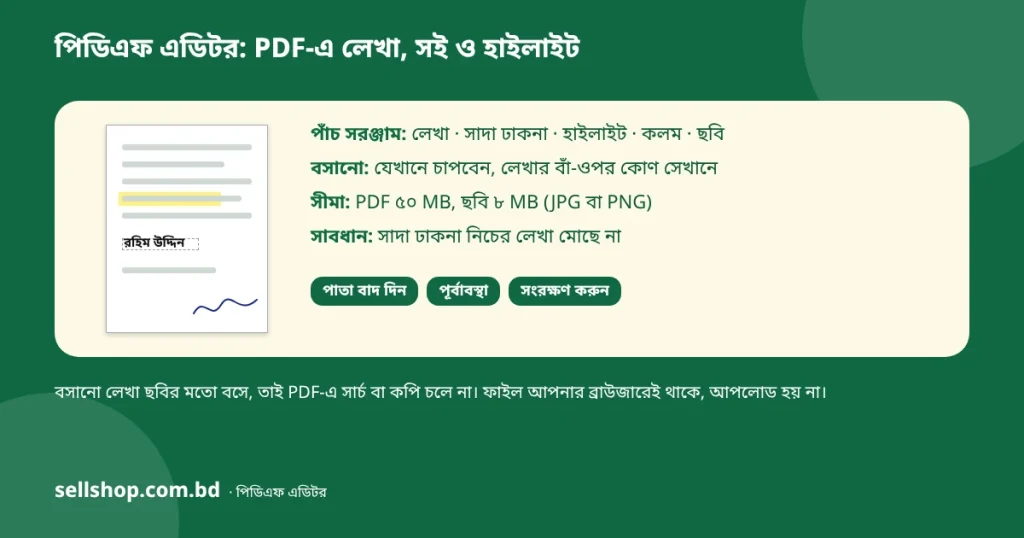
পাঁচটি সরঞ্জাম, কোনটি কখন
| সরঞ্জাম | কীভাবে বসে | কখন কাজে লাগে |
|---|---|---|
| লেখা | ওপরের ঘরে লিখে পাতার যেখানে চাপবেন; চাপা জায়গা লেখার বাঁ-ওপর কোণ | ফর্মের ঘর পূরণ, ভুল শোধরানো, তারিখ বা নম্বর বসানো |
| সাদা ঢাকনা | টেনে আয়তক্ষেত্র আঁকলে ওই জায়গায় খাঁটি সাদা রং বসে | পুরোনো লেখার ওপর ঢেকে নতুন লেখা বসানো |
| হাইলাইট | টেনে আয়তক্ষেত্র আঁকলে হলুদ আভা পড়ে, নিচের লেখা দেখা যায় | দরকারি লাইন বা সংখ্যা চিহ্নিত করা |
| কলম | আঙুল বা মাউস টেনে হাতে আঁকা দাগ | সই, টিক চিহ্ন, গোল দাগ |
| ছবি | JPG বা PNG বেছে পাতার ওপর টেনে বসানো | সইয়ের ছবি, স্ট্যাম্প, লোগো |
এ ছাড়া “এই পাতা বাদ দিন” বোতামে অদরকারি পাতা ফেলা যায়। পাতা ঘোরানো বা সাজানোর সুবিধা এই টুলে নেই।
ধাপে ধাপে
- একটি PDF বেছে নিন বা টেনে এনে ছাড়ুন। একসঙ্গে একটিই ফাইল, সর্বোচ্চ ৫০ MB, পাসওয়ার্ড দেওয়া ফাইল খোলে না। নতুন ফাইল দিলে আগেরটি বাদ যায়, আর আগের সব সম্পাদনাও।
- ওপরের সারি থেকে সরঞ্জাম বাছুন। বাছা সরঞ্জামের নিচে এক লাইনের নির্দেশ আসে, আর ওই সরঞ্জামের ঘরগুলো (লেখা, মাপ, রং ইত্যাদি) দেখা যায়।
- পাতার ছবির ওপর কাজ করুন। “আগে” ও “পরে” বোতাম বা পাতার নম্বরের ঘর দিয়ে অন্য পাতায় যান। একটি পাতাই দেখা যায়।
- ভুল হলে “পূর্বাবস্থা” চাপুন: এই পাতার সবশেষ সম্পাদনাটি যায়। বিশেষ কোনোটি ফেলতে হলে পাতার নিচের “এই পাতার সম্পাদনা” তালিকা থেকে সেটির “মুছুন” চাপুন।
- “ফাইলের নাম” ঘরে নাম দিন; ফাইল খোলার পর ঘরে আসল নামের শেষে -edited বসে থাকে।
- “সম্পাদনা সংরক্ষণ করুন” চাপুন, তারপর “PDF ডাউনলোড”। বার্তায় দেখায় কয়টি সম্পাদনা বসেছে, কত পাতার ফাইল আর সাইজ কত।
সংরক্ষণের পর নতুন কিছু যোগ বা মোছা হলে আগের ডাউনলোড-বোতাম সরে যায়; আবার “সম্পাদনা সংরক্ষণ করুন” চাপতে হয়। নইলে পুরোনো ফাইলেই বদল থাকে না।
লেখা বসানোর খুঁটিনাটি
লেখার সরঞ্জাম বাছলে “বসানোর লেখা” ঘরে লিখুন; একাধিক লাইন চলে। ঘর ফাঁকা রেখে পাতায় চাপলে টুল বলে আগে লেখা লিখতে। পাতায় যেখানে চাপবেন, লেখার বাঁ-ওপর কোণ সেখানে বসে। কিনারার বাইরে যাবে না: লেখা পাতার ভেতরে থাকার মতো করে টুল নিজে একটু সরিয়ে দেয়।
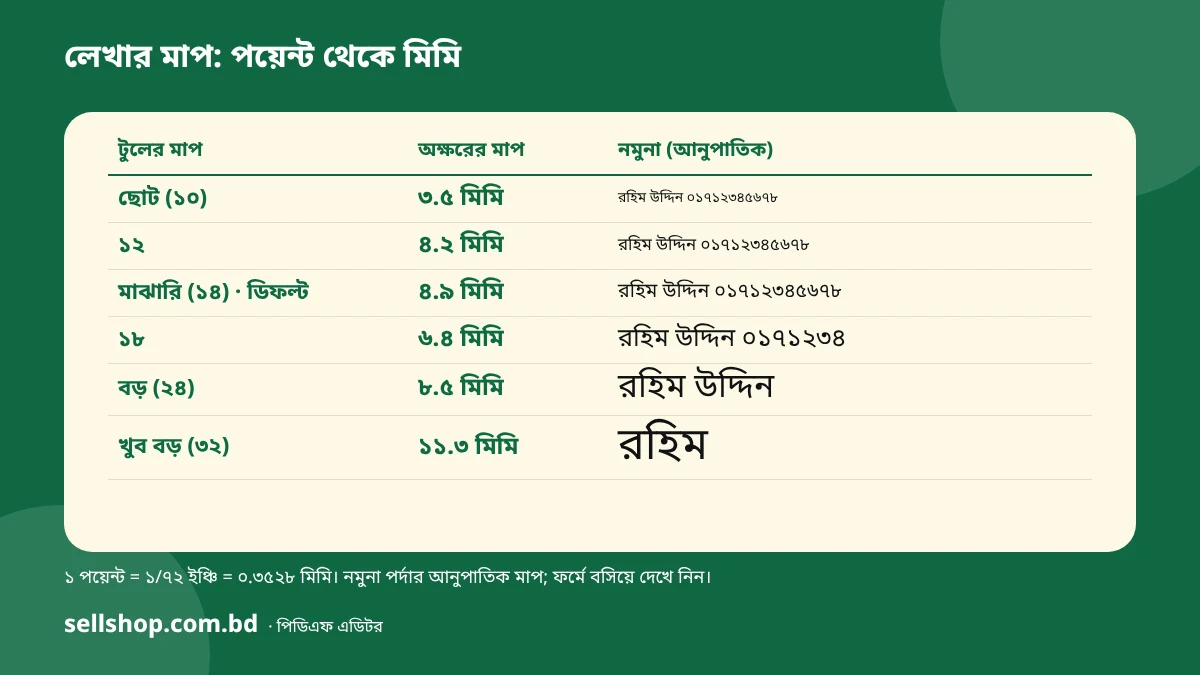
- মাপ: ছোট (১০), ১২, মাঝারি (১৪, ডিফল্ট), ১৮, বড় (২৪), খুব বড় (৩২)। সংখ্যা পয়েন্ট; ছবির তালিকায় অক্ষরের আনুমানিক মাপ মিমিতে দেওয়া আছে।
- ধরন: সাধারণ বা গাঢ়।
- রং: রং-বাছাইয়ে যা আছে (শুরুতে প্রায় কালো)। একই রং কলমের দাগেও খাটে।
বসানো লেখা পরে সরানো বা বদলানো যায় না। ভুল জায়গায় বসলে “মুছুন” দিয়ে সেটি ফেলে ঠিক জায়গায় আবার চাপুন। একই কথা সাদা ঢাকনা, হাইলাইট ও ছবির জন্যও।
হিসাবের উদাহরণ: ফর্মের ঘরের উচ্চতা প্রায় ৬ মিমি হলে ১২ বা ১৪ পয়েন্ট (৪.২ বা ৪.৯ মিমি) দিয়ে শুরু করুন। বাংলায় ওপরের কার ও নিচের ফলা মাপের বাইরেও একটু জায়গা নেয়, তাই ঘরের ঠিক সমান মাপ না নিয়ে একটু ছোট নিন; বসিয়ে দেখে নিন, না মিললে “মুছুন” দিয়ে অন্য মাপে আবার বসান।
পুরোনো লেখার ওপর নতুন লেখা: সাদা ঢাকনা
সাদা ঢাকনা টেনে ভুল সংখ্যার ওপর বসান, তারপর লেখার সরঞ্জামে ঠিক সংখ্যা চাপুন। এতে দুটি জিনিস মনে রাখুন। প্রথমত, ঢাকনা খাঁটি সাদা, তাই রঙিন বা ছায়াময় স্ক্যানের ওপর সাদা ছোপ হয়ে দেখা যায়। দ্বিতীয়ত, নিচের লেখা ফাইলে থেকে যায়; এর বিস্তারিত সাদা ঢাকনার সীমার গাইডে। নাম, নম্বর বা গোপন তথ্য ঢাকতে এটি ব্যবহার করবেন না।
হাইলাইট, কলম আর ছবি
- হাইলাইট: রং হলুদ, আর ৪০% ঘনত্বে বসে বলে নিচের লেখা পড়া যায়। অন্য রঙের হাইলাইট এই টুলে নেই।
- কলম: মোটা সরু, মাঝারি বা মোটা; ডিফল্ট মাঝারি। আঙুলে বা মাউসে টেনে সই বা চিহ্ন আঁকুন। সই আঁকা না ছবি বসানো, তা সই বসানোর গাইডে।
- ছবি: JPG বা PNG, সর্বোচ্চ ৮ MB। ছবি বেছে পাতার ওপর টানলে চওড়া যা টানবেন তা ধরে উচ্চতা ছবির অনুপাত মেনে নিজে ঠিক হয়। শুধু চাপলে ছবি পাতার চওড়ার ৩০% মাপে বসে।
পাতা বাদ দেওয়া
যে পাতায় আছেন “এই পাতা বাদ দিন” চাপলে সেটি সংরক্ষিত ফাইল থেকে বাদ যায়; পাতার ওপর ধূসর পর্দায় “এই পাতা বাদ যাবে” লেখা আসে, আর ওই পাতায় নতুন কিছু বসানো যায় না। মত বদলালে বোতামটি “এই পাতা ফিরিয়ে আনুন” হয়ে যায়। সব পাতা বাদ দেওয়া যায় না, অন্তত একটি রাখতে হয়। শুধু পাতা বাদ দিতে চাইলে PDF জোড়া ও পাতা আলাদা টুলও আছে।
সংরক্ষণের আগে যাচাই
- প্রতিটি পাতা একবার করে দেখুন; টুল একসঙ্গে একটি পাতাই দেখায়।
- ডাউনলোড করা ফাইল আলাদা একটি PDF রিডারে খুলে সব লেখা, সই ও হাইলাইট জায়গামতো আছে কি না দেখুন।
- সংখ্যা, নাম ও তারিখ আসল নথির সঙ্গে আবার মিলিয়ে নিন।
- আসল ফাইলটি আলাদা ফোল্ডারে রেখে দিন। টুল ফাইলের নাম বদলে নতুন কপি দেয়, আসলটি বদলায় না।
- পোর্টালের সাইজ সীমা থাকলে ফাইল দেখে নিন; লেখা ও ছবি বসালে সাইজ বাড়ে (কোনটি কত, তা সাইজের মাপা হিসাবের গাইডে)। দরকারে সাইজ কমানোর গাইড দেখুন।
সীমাবদ্ধতা: পাতার ছবি আঁকতে PDF-এর লাইব্রেরি লাগে; ছবি তৈরি না হলে (খুব পুরোনো ব্রাউজার বা লাইব্রেরি লোড না হলে) সম্পাদনা করা যায় না, পাতাটি আবার খুলতে হয়। ডিজিটাল স্বাক্ষর করা PDF বদলালে স্বাক্ষর আর বৈধ থাকে না। এই টুল ফর্মের নিজস্ব ঘর (ফিল্ড) ভরে না। হালনাগাদ: ৮ নভেম্বর ২০২৬, টুলের কোড পড়ে; আসল ব্রাউজারে মেলানো হয়নি।
সাধারণ প্রশ্ন
ফাইল কি সার্ভারে যায়?
না। সব কাজ আপনার ডিভাইসের ব্রাউজারেই হয়। বড় ফাইল পুরোনো ফোনে ধীর হতে পারে।
ফোনে কি আঙুলে কাজ হয়?
হ্যাঁ, পাতার ছবির ওপর আঙুল টেনে বা চেপে লেখা, ঢাকনা, হাইলাইট, কলম ও ছবি বসানো যায়। ডাউনলোড খুলে ফোনেও একবার দেখে নিন।
বসানো লেখা কি ঠিক জায়গায় থাকে, না নড়ে যায়?
সংরক্ষণের সময় যে জায়গায় বসিয়েছেন সেখানেই PDF-এ যায়। পাতা ঘোরানো থাকলেও পর্দায় যেভাবে দেখছেন সেভাবে বসার কথা; তবে এটি কোড পড়ে বলছি, আসল ঘোরানো ফাইলে মেলানো হয়নি।
ভুল বসালে কী করব?
“পূর্বাবস্থা” সবশেষটি ফেলে, তালিকার “মুছুন” নির্দিষ্টটি। সংরক্ষণের পর ভুল ধরা পড়লে সম্পাদনা মুছে বা বদলে আবার সংরক্ষণ করুন; আসল ফাইল তো আপনার কাছেই আছে।