
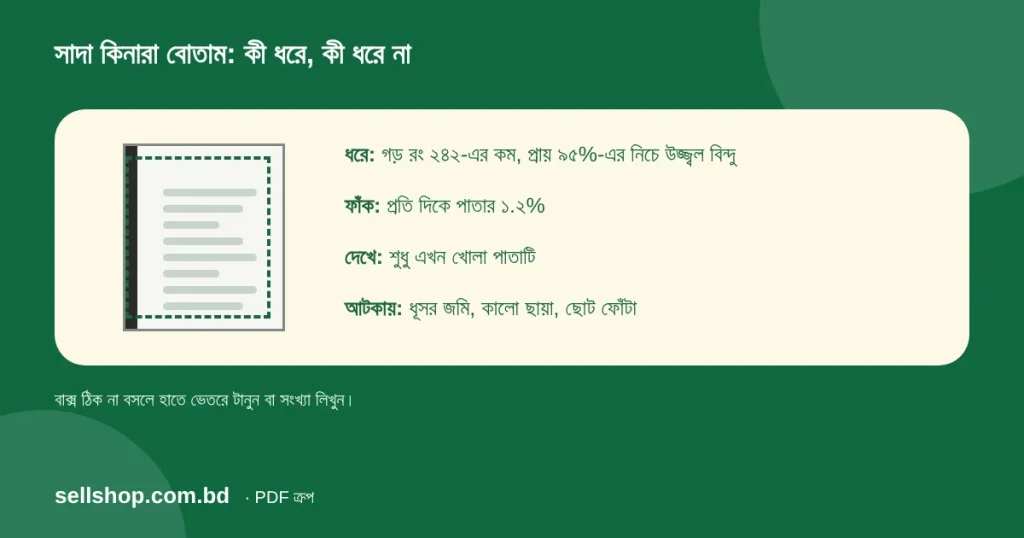
পাতার ওপরের “সাদা কিনারা নিজে কাটুন” বোতামটি PDF ক্রপ টুলের সবচেয়ে সুবিধার জিনিস, আবার সবচেয়ে বেশি অবাকও করে। কারণ সে “সাদা” চেনে না; সে খোঁজে “সাদা নয়” এমন বিন্দু। এই লেখায় আছে বোতামের নিয়ম টুলের কোড থেকে, কাল্পনিক A4 পাতায় টুল চালিয়ে পাওয়া পাঁচটি ফল, আর বইয়ের স্ক্যানে বিজোড়-জোড় পাতা আলাদা ছাঁটার উপায়। বোতাম ছাড়া বাকি ধাপ PDF ক্রপ করার নিয়ম-এ, আর টেনে বা লিখে মাপ ঠিক করার হিসাব টেনে আঁকা না মাপ লেখার লেখায়।
এই লেখার পাতা কাল্পনিক, কম্পিউটারে বানানো; আসল স্ক্যানে কাগজের রং আর JPEG-এর দানা থাকায় সংখ্যা একটু বদলাতে পারে। নিয়মগুলো টুলের কোড থেকে।
বোতাম যা করে, ধাপে ধাপে
- আপনি এখন যে পাতা দেখছেন, শুধু সেই পাতার ছবি নেয়। অন্য পাতা দেখে না।
- ছবিকে সর্বোচ্চ ৫০০ পিক্সেল চওড়া করে ছোট করে (পাতার ছবি তার চেয়ে ছোট থাকলে যা আছে তা-ই)। ৫০০ হলে A4-এ এক পিক্সেল মোটামুটি ০.৪২ মিমি (২১০ ÷ ৫০০)।
- যে বিন্দুর লাল, সবুজ ও নীলের গড় ২৪২-এর কম (সর্বোচ্চ ২৫৫, অর্থাৎ প্রায় ৯৫% উজ্জ্বলতার নিচে), তাকে “লেখা বা দাগ” ধরে। প্রায় স্বচ্ছ বিন্দু বাদ।
- সব দাগ-বিন্দুর চারপাশে একটি আয়তক্ষেত্র টানে, আর প্রতি দিকে পাতার ১.২% ফাঁক রাখে। A4-এ পাশে প্রায় ২.৫ মিমি, ওপর-নিচে প্রায় ৩.৬ মিমি।
তারপর বাক্স আপনার হাতে: টানুন, সরান, বা ঘরে সংখ্যা লিখুন। বোতাম চাপলে আগে লেখা মাপ বাদ যায়।
কাল্পনিক A4 পাতায় পাঁচ ফল
নিচের সব পাতা ২১০ × ২৯৭ মিমি, ভেতরে ১৫০ × ২১০ মিমির একটি গাঢ় লেখার ব্লক।
| পাতার অবস্থা | বোতামের ফল |
|---|---|
| সাদা জমি, নিচে ছোট পাতা-নম্বরের দাগ | ১৫৬ × ২৪৮ মিমি। পাতা-নম্বর দাগ ধরা পড়ায় নিচ থেকে মাত্র প্রায় ৬ মিমি কাটল |
| প্রায় ৯৬% উজ্জ্বল হালকা ধূসর জমি | ১৫৬ × ২১৭ মিমি। জমি “সাদা” ধরা পড়ল, ঠিকঠাক ছাঁটল |
| প্রায় ৯০% উজ্জ্বল ধূসর জমি | কিছুই বদলায় না। পুরো পাতাই “দাগ”, তাই টুল আগের মতো ক্রপের জায়গা আঁকতে বলে |
| সাদা জমি, কোণায় ০.৫ মিমি কালো ফোঁটা | ১৮২ × ২৫৮ মিমি। বাক্স কোণার ফোঁটা পর্যন্ত ছড়িয়ে গেল |
| প্রায় ৯৭% উজ্জ্বল জমি, বাঁ ধারে পুরো উচ্চতা জুড়ে ৬ মিমি কালো ছায়া | ১৮৩ × ২৯৭ মিমি। শুধু ডান দিক ছাঁটল, ওপর-নিচ হলো না |
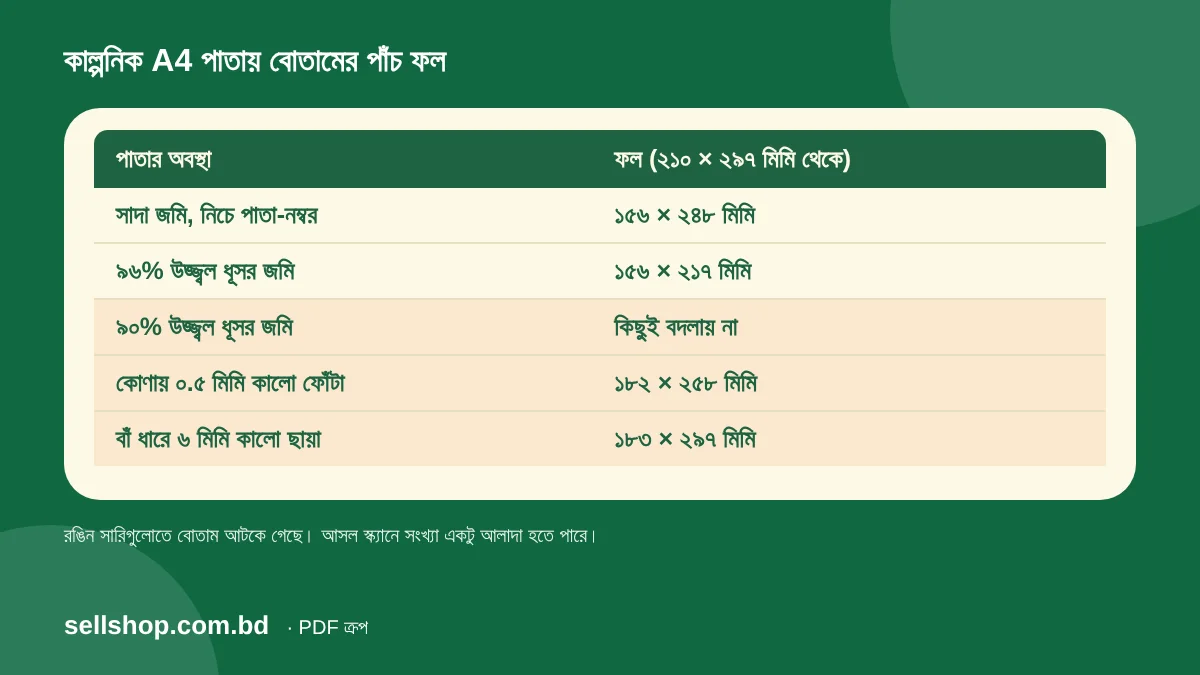
শেষ দুটি ফলের কারণ একই: বাক্স সব দাগ ঘিরে বসে, তাই একটি ফোঁটা বা একটি ছায়া থাকলেই সেদিকের কিনারা আর নড়ে না। পাতার পুরো উচ্চতার ছায়া ওপর-নিচ দুটি দিকই আটকে দেয়। ফোঁটা কত ছোট হলে ধরা পড়ে, তার একটি আন্দাজ আমাদের পরীক্ষায় মিলেছে: ০.২ মিমি-র কালো ফোঁটা ধরা পড়েছে, ০.১ মিমি-র পড়েনি; প্রায় ৯০% উজ্জ্বল ধূসর দাগ আধা মিমি হলে ধরা পড়েনি, ১ মিমি হলে পড়েছে। ছবি ছোট করার সময় সূক্ষ্ম দাগ আশেপাশের সাদার সঙ্গে মিশে যায়, তাই সীমাটি ঠিক একটি সংখ্যা নয়।
বোতাম কোণায় আটকে গেলে
- বাক্স কোথায় বসল দেখুন। “সংখ্যা লিখে ঠিক করতে চান?” অংশের চার ঘরে দেখুন, কোন দিকের মান ০ বা অস্বাভাবিক ছোট; ওই দিকেই দাগ আছে।
- সেই কোণা বা কিনারা ধরে ভেতরে টেনে আনুন। বাক্সের বাকি তিন দিক যেমন আছে থাকে।
- বা ঘরের সংখ্যা নিজে বসান। তবে ফাইলে আলাদা মাপের পাতা থাকলে একটি ঘর বদলানো মানে চারটি মানই স্থির হয়ে সব পাতায় বসা; তার হিসাব আছে আগের লেখায়।
বোতাম এক পাতা দেখে বাক্স বানায়, আর সেই বাক্স বাছা সব পাতায় বসে। তাই লেখা বা ছবির জায়গা পাতায় পাতায় আলাদা হলে অন্তত কয়েকটি পাতা ঘুরে দেখে নিন।
বই বা দুই পাশের স্ক্যান: বিজোড়-জোড় আলাদা
দুই পাশে স্ক্যান করা বইয়ে বাঁধাইয়ের দিকের ছায়া বা ফাঁক প্রায়ই বিজোড় পাতায় বাঁয়ে আর জোড় পাতায় ডানে পড়ে। একটি বাক্সে দুটিই সামলানো যায় না, তাই দুই দফায় কাজ করুন:
- পাতা ১ খুলে বোতাম চাপুন। “কোন কোন পাতায় এই ক্রপ” থেকে “বিজোড় পাতা” বেছে ক্রপ করে ডাউনলোড করুন।
- ডাউনলোড করা ফাইল আবার খুলুন। পাতা ২-এ গিয়ে বোতাম চাপুন, এবার “জোড় পাতা” বেছে ক্রপ করুন।
বাছাইয়ের এই নিয়ম আমরা বোতামের বদলে লেখা মাপ দিয়ে চালিয়ে মিলিয়েছি, ৪ পাতার A4 ফাইলে। প্রথম দফায় বিজোড় পাতা বাঁ থেকে ২০ মিমি কেটে ১৯০ মিমি চওড়া হলো, জোড় পাতা ২১০ মিমিই থাকল। দ্বিতীয় দফায় জোড় পাতা ডান থেকে ২০ মিমি কেটে ১৯০ হলো, আর বিজোড় পাতা যেমন ছিল তেমন।
বোতাম যা পারে না
- পুরো ফাঁকা পাতায় টুল জানায় যে পাতাটি পুরো ফাঁকা মনে হচ্ছে।
- পাতার ছবি তৈরি না হলে (পুরোনো ব্রাউজার বা লাইব্রেরি লোড না হওয়ায়) বোতাম কাজই করে না; তখন হাতে টানুন বা সংখ্যা লিখুন।
- কিনারা ছেঁটে ফাইলের সাইজ কমে না, আর কাটা অংশ ফাইলের ভেতরে থেকে যায়। সাইজ সীমা ছাড়ালে PDF সাইজ কমান টুল আছে। বইয়ের বাড়তি পাতা ফেলতে চাইলে PDF জোড়া ও পাতা আলাদা।
সীমাবদ্ধতা ও হালনাগাদ: বোতামের নিয়ম (২৪২, ৫০০ পিক্সেল, ১.২%) Sellshop Tools ১.৪৬.৫-এর কোড থেকে, আর পাঁচটি ফল Chromium-এ কাল্পনিক পাতা দিয়ে টুল চালিয়ে পাওয়া। আসল ফোন, অন্য ব্রাউজার ও সত্যিকারের স্ক্যান ফাইলে চালানো হয়নি। জমা দেওয়ার আগে ডাউনলোড করা ফাইল খুলে সব পাতা দেখে নিন; কিনারায় নাম, নম্বর বা সই কাটা পড়ল কি না নিজের চোখে মেলান। হালনাগাদ: ৫ নভেম্বর ২০২৬।
সাধারণ প্রশ্ন
বোতাম চাপলাম, কিছুই হলো না। কেন?
সম্ভবত পাতার জমি যথেষ্ট সাদা নয় (প্রায় ৯৫%-এর নিচে উজ্জ্বল), তাই টুল পুরো পাতাকেই দাগ ধরেছে। তখন হাতে টেনে বা সংখ্যা লিখে ক্রপ করুন।
বোতাম কি সব পাতা দেখে?
না, শুধু এখন খোলা পাতাটি। সেই বাক্সই আপনার বাছা সব পাতায় বসে।
বাক্স ছোট না হয়ে পাতার কিনারার কাছেই থেকে গেল কেন?
কিনারার কাছে কোথাও ছায়া, দাগ বা ধুলোর ফোঁটা আছে। বোতাম সবচেয়ে বাইরের দাগ পর্যন্ত বাক্স বসায়; ওই অংশ হাতে ভেতরে টানুন।