
ছবি → PDF টুলে কাজটা সোজা, কিন্তু সময়মতো জমা দিতে গিয়ে ছোট একটা খুঁত ধরা পড়লে দুশ্চিন্তা বাড়ে। কখনো পাঁচটি ছবি দিলেন আর পাতা হলো চারটি, কখনো একটি পাতা কাত হয়ে আছে, কখনো ডাউনলোডের বোতামটাই উধাও। বেশির ভাগ ক্ষেত্রে টুল নিজেই কারণটা জানিয়ে দেয়, আর সমাধানও দু-এক মিনিটের। এই লেখায় লক্ষণ ধরে কারণ আর সমাধান সাজানো আছে।
এখানকার ঘটনাগুলো কাল্পনিক উদাহরণ। টুলের আচরণ বলা হয়েছে টুলের বর্তমান নিয়ম আর আগের গাইডগুলো অনুযায়ী। সাইজ বা ফরম্যাটের চূড়ান্ত শর্ত আপনার আবেদনের বিজ্ঞপ্তিতে।
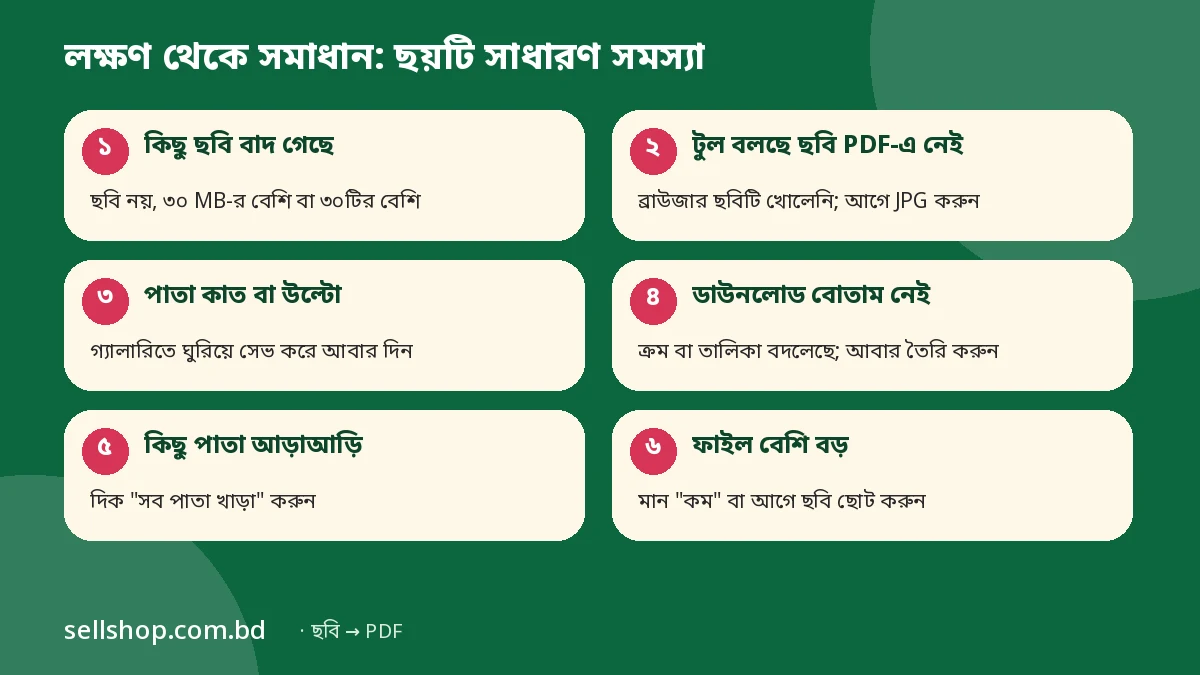
১. কিছু ছবি বাদ গেছে
ছবি দেওয়ার পর টুল যদি জানায় কয়েকটি ফাইল বাদ গেছে, তিনটি কারণ হতে পারে। ফাইলটি ছবিই নয় (যেমন PDF বা ডকুমেন্ট), ছবি ৩০ MB-র চেয়ে বড়, অথবা একসঙ্গে ৩০টির বেশি দেওয়া হয়েছে। সমাধান: বাদ যাওয়া ফাইলের ধরন দেখুন। বড় ছবি আগে ছবির সাইজ কমান টুলে ছোট করে নিন। ৩০টির বেশি কাগজ হলে দুটি আলাদা PDF বানাতে হবে, আর সেটা পোর্টাল নেবে কি না আগে দেখুন।
২. টুল বলছে “ছবিটি PDF-এ নেই”
এটি আলাদা বার্তা। এখানে ফাইলটি ছবি, কিন্তু ব্রাউজার সেটি খুলতে পারেনি। ফোনের HEIC ছবিতে এমন হতে পারে। টুল সেই ছবির নাম দেখিয়ে জানায় যে সেটি PDF-এ বসেনি, বাকি ছবি দিয়ে PDF হয়ে যায়। ফলে পাতার সংখ্যা কম হলে কোন ছবি বাদ গেল তা না দেখে জমা দেওয়ার ভুলটাই বেশি হয়।
সমাধান: ছবিটি আগে JPG করে নিন। ফোনে সরাসরি JPG হিসেবে সেভ বা শেয়ার করার সুবিধা থাকতে পারে, তবে তা ফোনভেদে আলাদা। শেষ উপায় হিসেবে ছবিটি পর্দায় খুলে স্ক্রিনশট নেওয়া যায়, কিন্তু তাতে ছবির মান কিছুটা কমে, তাই আগে ঠিকঠাক JPG করার পথ দেখুন। তারপর নতুন ছবি আবার যোগ করুন। আগের তালিকা মুছে যায় না, নতুন ছবি তার সঙ্গে যোগ হয়। শেষে ক্রম ঠিক করে নিন।
৩. পাতা কাত বা উল্টো
টুলে ছবি ঘোরানো বা কাটার সুবিধা নেই। ছবি যেভাবে আছে, পাতাতেও সেভাবেই বসে। কাগজ কাত করে তুলে থাকলে PDF-এও কাত দেখাবে। সমাধান: গ্যালারিতে ছবি খুলে ঘুরিয়ে সেভ করুন, তারপর টুল থেকে কাত ছবিটি মুছে ঠিক করা ছবি দিন। ঘোরাতে গিয়ে পাতার দিকও মিলিয়ে নিন, কারণ “নিজে ঠিক হবে” সেটিংয়ে চওড়া ছবি আড়াআড়ি পাতায় যায়।
৪. ডাউনলোড বোতাম নেই
PDF তৈরির পর আপনি ছবির ক্রম বদলালে বা কোনো ছবি মুছলে ডাউনলোড বোতাম সরে যায়। কারণ আগে তৈরি ফাইলটি আর বর্তমান তালিকার সঙ্গে মেলে না। সমাধান: “PDF তৈরি করুন” আবার চাপুন, তৈরি শেষ হলে বোতাম ফিরে আসবে।
৫. পাতার ক্রম ভুল
পাতা বসে তালিকার ক্রমে, সেটাই নিয়ম। আইডি কার্ডের পেছন দিক আগে চলে গেলে ছবির পাশের ওপর-নিচ তীরের বোতাম দিয়ে সরান। প্রথম ছবির ওপরের তীর আর শেষ ছবির নিচের তীর ধূসর, কারণ ওদিকে সরানোর জায়গা নেই। ক্রম বদলানোর পর আবার PDF তৈরি করতে হবে, ওপরের চার নম্বরের কথা মনে রাখুন।
৬. কিছু পাতা খাড়া, কিছু আড়াআড়ি
গোড়ার সেটিং “নিজে ঠিক হবে”: চওড়া ছবি আড়াআড়ি পাতায়, বাকি সব খাড়া পাতায় যায়। একই ফাইলে দুই রকম পাতা দেখলে ঘাবড়াবেন না। সব একরকম চাইলে দিক “সব পাতা খাড়া” করে আবার বানান। তবে খাড়া পাতায় চওড়া ছবি ছোট হয়ে বসে, তাই কার্ডের ছোট লেখা পড়া যায় কি না দেখে নিন। এই হিসাব আছে A4, মার্জিন আর ছবির মানের লেখায়।
৭. ছবি ছোট, কিনারা ছুঁয়ে বা পাশে ফাঁকা
- কিনারা ছুঁয়ে আছে: মার্জিন “ছোট” বা “মাঝারি” করুন।
- ছবি ছোট দেখায়: ছবির অনুপাত পাতার সঙ্গে না মিললে একদিকে ফাঁক থাকে। এটা স্বাভাবিক, কারণ টুল ছবি মাঝখানে বসায়।
- পুরো ওয়েবপেজ বা লম্বা স্ক্রিনশট কাটা বা ছোট: পাতার মাপ “ছবির মাপেই পাতা” করুন।
- ছোট ছবি টেনে ঝাপসা হলো: “ছোট ছবি বড় হবে না” বাছুন।
৮. ছবি ঝাপসা বা রং অন্যরকম
দুটি আলাদা কারণ হতে পারে। প্রথমত, আসল ছবিই ঝাপসা। টুল ছবির লেখা ঠিক করতে পারে না, তাই কাগজের ছবি ধরার সময় ফোন সোজা ধরুন, দিনের আলোয় তুলুন, আর পুরো কাগজ ফ্রেমে রাখুন। দ্বিতীয়ত, টুল প্রতিটি ছবি JPEG হিসেবে PDF-এ বসায়, তাই ছবি আসলের চেয়ে কিছুটা কম মানের হতে পারে। মান “কম” থাকলে ছোট অক্ষরে এটা বেশি চোখে পড়ে। তখন মান “মাঝারি” বা “উচ্চ” করে আবার বানান। PNG ছবির স্বচ্ছ অংশ সাদা দেখাবে, সাদা জমিনের ওপর বসানো হয় বলে।
৯. ফাইল বেশি বড়, পোর্টাল নিচ্ছে না
প্রথম চেষ্টা: মান “কম” করে আবার তৈরি করুন, আর টুল যে সাইজ দেখায় সেটাই ভরসা করুন। তাতে না হলে আগে ছবি ছোট করে নিয়ে জুড়ুন। পাতা-প্রতি কত KB রাখবেন, তার সূত্র ও ছক আছে PDF-এর সাইজ সীমার মধ্যে আনার হিসাবে।
১০. টুলে যা নেই, তার বিকল্প
- এক পাতায় দুটি ছবি (আইডি কার্ডের দুই পাশ): প্রতি ছবি এক পাতা, তাই এটি টুলে যায় না। গ্যালারির কোলাজ সুবিধায় দুটো ছবি এক ছবি করে নিয়ে সেটি দিন।
- PDF থেকে লেখা কপি বা সার্চ: এটি ছবির PDF, লেখা চেনার (OCR) সুবিধা নেই।
- ছবি কাটা বা ঘোরানো: আগে গ্যালারিতে সারুন।
- পাসওয়ার্ড দেওয়া: এই টুলে নেই।
“PDF তৈরি করুন” চেপে অনেকক্ষণ লাগছে
ছবি যত বেশি আর যত বড়, তৈরিতে তত সময় লাগে, পুরোনো ফোনে আরও বেশি। ছবিগুলো ফোনেই প্রসেস হয়, সার্ভারে যায় না, তাই ইন্টারনেটের গতি এখানে বাধা নয়। অপেক্ষা করুন, আর তৈরি চলার সময় পাতা বন্ধ করবেন না। বারবার আটকে গেলে ছবিগুলো আগে ছোট করুন বা কম ছবি নিয়ে দুই ভাগে চেষ্টা করুন।
প্রতিবার ডাউনলোডের পর এই পাঁচটি দেখুন
- পাতার সংখ্যা ছবির সংখ্যার সমান কি না। কম হলে কোনো ছবি বাদ গেছে।
- পাতার ক্রম ঠিক কি না।
- কোনো পাতা কাত বা উল্টো আছে কি না।
- ১০০% বড় করে ছোট লেখা আর সংখ্যা পড়া যাচ্ছে কি না।
- ফাইলের সাইজ পোর্টালের সীমার ভেতরে কি না।
প্রথম থেকে কাজ শিখতে চাইলে পড়ুন ছবি থেকে PDF বানানোর সহজ নিয়ম। কাজটা এখনই করতে ছবি → PDF টুল খুলুন।
সীমাবদ্ধতা ও হালনাগাদ: এই লেখার সীমা (৩০টি ছবি, প্রতিটি ৩০ MB) এবং টুলের আচরণ (বাদ যাওয়া ছবির বার্তা, ক্রম বদলালে ডাউনলোড বোতাম সরে যাওয়া, সাদা জমিনে JPEG) টুলের বর্তমান কোড ও আগের গাইড অনুযায়ী। আসল ব্রাউজারে বা আসল ফোনে এই বার্তাগুলো একটি একটি করে ঘটিয়ে দেখা হয়নি। ফোনে JPG করার ধাপ ফোনভেদে আলাদা, তাই নির্দিষ্ট মেনুর নাম দেওয়া হয়নি। হালনাগাদ: ৩১ অক্টোবর ২০২৬।
সাধারণ প্রশ্ন
পাতার সংখ্যা কম এলে কীভাবে বুঝব কোন ছবি বাদ গেছে?
টুলের বার্তা দেখুন, বাদ যাওয়া ফাইলের নাম বা সংখ্যা সেখানে বলা থাকে। তারপর PDF খুলে পাতাগুলো ছবির তালিকার সঙ্গে মিলিয়ে নিন।
HEIC ছবি কি সরাসরি দেওয়া যায়?
ব্রাউজার খুলতে না পারলে যায় না। তখন টুল সেই ছবির নাম দেখিয়ে জানায় যে সেটি PDF-এ নেই। ছবিটি আগে JPG করে নিন।
ছবি ঘোরানোর বোতাম কেন নেই?
টুল শুধু ছবিকে পাতায় বসায়। ঘোরানো ও কাটা গ্যালারিতে সেরে তারপর টুলে দিন।
ক্রম বদলানোর পর ডাউনলোড বোতাম হারাল কেন?
আগে তৈরি ফাইল আর বর্তমান তালিকার সঙ্গে মেলে না, তাই বোতাম সরে যায়। “PDF তৈরি করুন” আবার চাপুন।
এসব সমাধানের পরেও PDF খুলছে না। কী করব?
অন্য একটি ব্রাউজার বা PDF দেখার অ্যাপে খুলে দেখুন, আর ফাইলের নাম সরল ইংরেজিতে রেখে আবার চেষ্টা করুন। তবুও না হলে ছবি কম করে নতুন করে বানান।