
ধরুন চাকরির আবেদন বা ভর্তির পোর্টালে শেষ ধাপে এসে লেখা দেখলেন: “সব কাগজ একটি PDF ফাইলে আপলোড করুন”। অথচ আপনার ফোনের গ্যালারিতে পড়ে আছে আলাদা আলাদা ছবি: আইডি কার্ডের দুই পাশ, একটি সনদ, হয়তো আরও দু-একটি কাগজ। এই জায়গায় এসে অনেকেই আটকে যান। সমাধান আসলে কয়েক মিনিটের, আর তার জন্য আলাদা অ্যাপ নামাতেও হয় না। ছবি → PDF টুল একাধিক ছবি জুড়ে একটি ফাইল বানিয়ে দেয়।
শুরুতেই একটা কথা বলে রাখি: এই লেখার নমুনাগুলো কাল্পনিক। কোন কাগজ কোন ক্রমে লাগবে, ফাইল কত বড় হতে পারবে, সেটা ঠিক করে আপনার আবেদনের বিজ্ঞপ্তি। আমরা শুধু দেখাচ্ছি টুলে কাজটা কীভাবে সারবেন।
টুলটা আসলে কী করে
কাজটা সহজ। আপনি যতগুলো ছবি দেন, টুল প্রতিটিকে একটি করে পাতায় বসায়, আর পাতাগুলো সাজায় তালিকার ক্রমে। চারটি ছবি দিলে চার পাতার PDF পাবেন। ছবিগুলো আপনার ফোন বা কম্পিউটারের ব্রাউজারেই প্রসেস হয়, কোনো সার্ভারে যায় না। আইডি কার্ডের মতো ব্যক্তিগত কাগজের ক্ষেত্রে এটা বেশ স্বস্তির কথা।
একটা জিনিস আগেই বুঝে নিন: এটা ছবির পাতার PDF। অর্থাৎ পাতায় আছে শুধু ছবি, লেখা চিনে সার্চ করা বা কপি করার মতো টেক্সট এখানে তৈরি হয় না। জমা দেওয়ার জন্য সাধারণত এতেই কাজ চলে, কিন্তু কেউ যদি লেখা কপি করার মতো PDF চায়, সেটা আলাদা ব্যাপার।
পাঁচ ধাপে কাজ
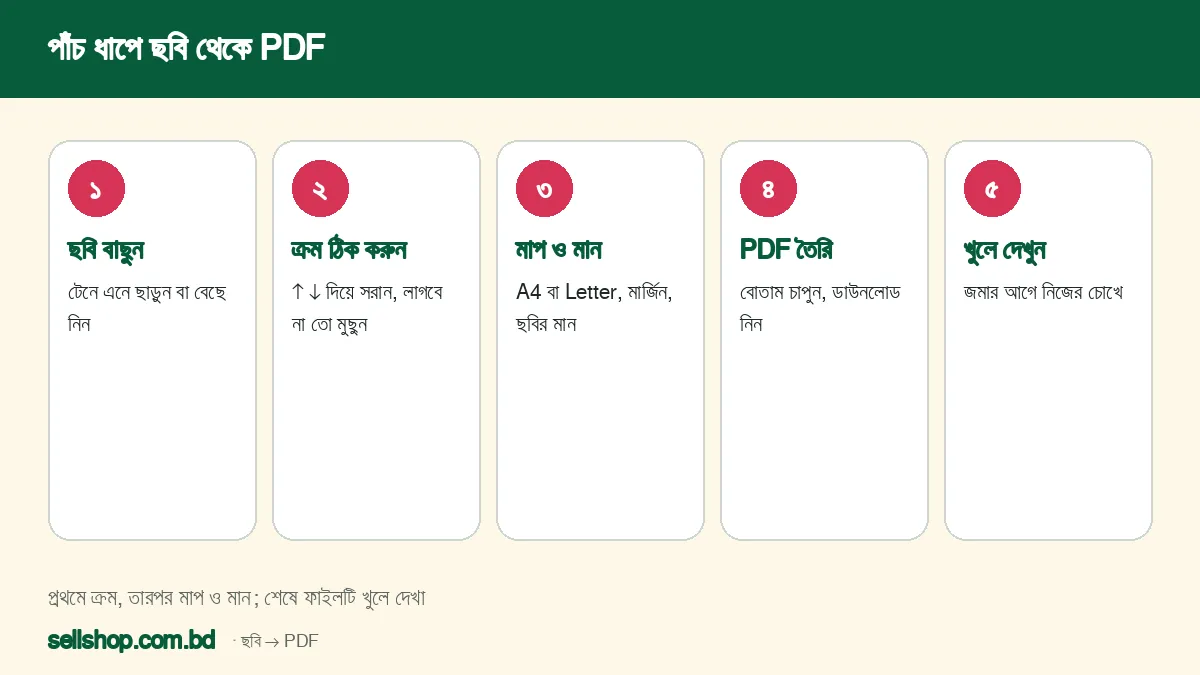
- ছবি বাছুন। টুলে ছবি বেছে নিন, নয়তো টেনে এনে ছেড়ে দিন। JPG, PNG, WebP সবই চলে। আবার বাছলে নতুন ছবি আগেরগুলোর সঙ্গে যোগ হয়, আগের তালিকা মুছে যায় না।
- ক্রম ঠিক করুন। প্রতিটি ছবির পাশে ওপর-নিচ তীরের বোতাম আছে। ভুল জায়গায় থাকা ছবি সরান। যে ছবি লাগবে না, “মুছুন” চেপে বাদ দিন।
- মাপ ও মান বাছুন। পাতা A4 হবে না Letter, চারপাশে কতটা ফাঁকা থাকবে, ছবির মান কেমন, এগুলো ঠিক করার ঘর আছে। না ছুঁলেও চলে, কারণ গোড়ার সেটিং A4, ছোট মার্জিন আর মাঝারি মান। বিস্তারিত হিসাব আছে পাতায় ছবি কীভাবে বসে, সেই লেখায়।
- PDF তৈরি করুন। বোতাম চাপলে টুল প্রতিটি ছবি প্রসেস করে। ছবি যত বেশি আর যত বড়, সময় তত লাগে, বিশেষ করে পুরোনো ফোনে।
- ডাউনলোড করে খুলে দেখুন। তৈরি শেষ হলে টুল জানায় কত পাতার PDF হলো আর ফাইলের সাইজ কত। তারপর ডাউনলোড বোতাম আসে।
ক্রম গুছিয়ে নিন
পাতার ক্রম নিয়ে কেউ বেশি ভাবেন না, তারপর জমা দেওয়ার পর দেখেন আইডি কার্ডের পেছনের দিক আগে আর সামনের দিক পরে চলে গেছে। টুলে ক্রম ঠিক করা খুব সহজ, তাই ডাউনলোডের আগেই একবার তালিকাটা চোখ বুলিয়ে নিন।
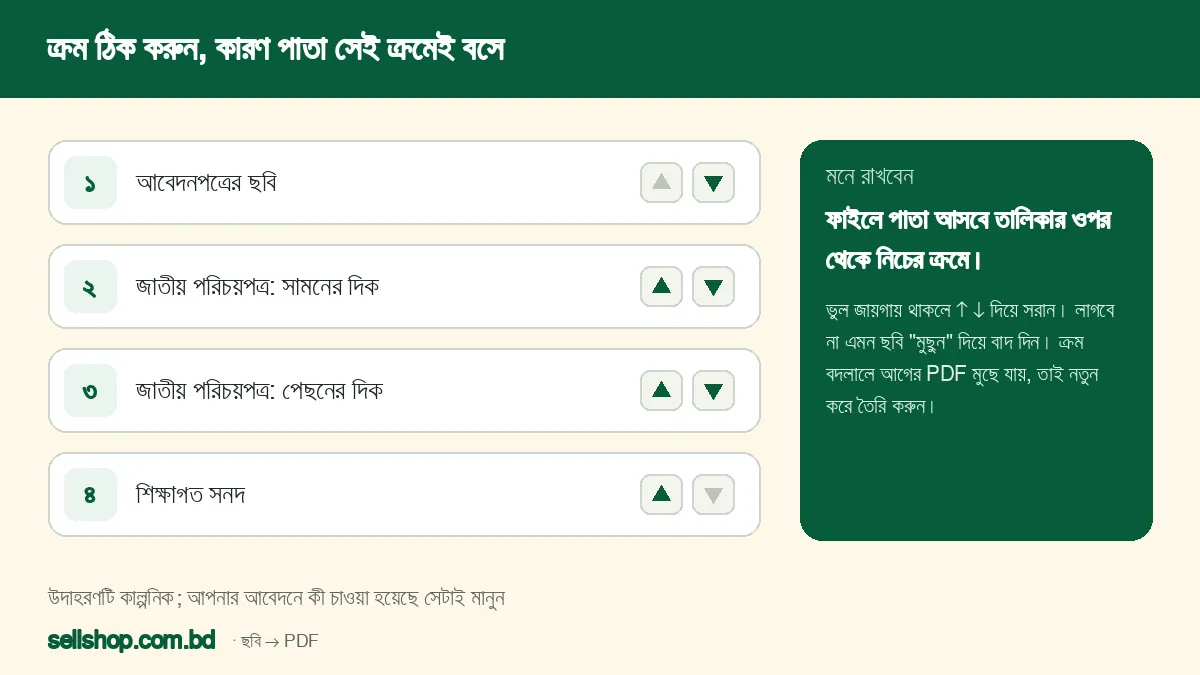
ওপরের ছবিটা একটা কাল্পনিক তালিকা। প্রথম ছবির ওপরের তীর আর শেষ ছবির নিচের তীর ধূসর, কারণ ওদিকে আর সরানোর জায়গা নেই। একটা ছোট কথা মনে রাখবেন: ক্রম বদলালে বা ছবি মুছলে আগে তৈরি PDF-এর ডাউনলোড বোতাম সরে যায়। তখন “PDF তৈরি করুন” আবার চাপতে হবে। ফলে পুরোনো ক্রমের ফাইল পাতায় রয়ে যায় না, নতুন ক্রমে বানিয়েই ডাউনলোড নিতে হয়।
সীমার কথাও জেনে রাখুন। একসঙ্গে সর্বোচ্চ ৩০টি ছবি নেওয়া হয়, আর প্রতিটি ছবি ৩০ MB-র মধ্যে হতে হবে। এর বাইরের বা ছবি নয় এমন ফাইল টুল বাদ দেয় আর জানিয়ে দেয় কতগুলো বাদ গেছে। কোনো ছবি ব্রাউজার খুলতে না পারলে (ফোনের HEIC ছবিতে এমন হতে পারে) টুল সেই ছবির নাম দেখিয়ে বলে সেটি PDF-এ নেই। তখন ছবিটা আগে JPG করে নিন।
ছবি তোলার সময় যা দেখবেন
PDF-এর মান নির্ভর করে ছবির ওপর। টুল ছবির লেখা বদলাতে পারে না, ঝাপসা ছবি PDF-এও ঝাপসা থাকবে। তাই কাগজের ছবি তোলার সময় কয়েকটা অভ্যাস কাজে দেবে:
- কাগজ সমান জায়গায় রাখুন আর ফোন সোজা ওপর থেকে ধরুন, কাত করে নয়।
- দিনের আলোয় তুলুন। ফোন বা হাতের ছায়া যেন কাগজে না পড়ে।
- পুরো কাগজটা ফ্রেমে রাখুন, কোণ কেটে না যায়।
- ছবি কাত বা উল্টো এলে গ্যালারিতে ঘুরিয়ে সেভ করুন। এই টুলে ছবি ঘোরানো বা কাটার সুবিধা নেই।
এই কাজগুলো টুলের আগে সারলেই ভালো, কারণ টুল শুধু ছবিকে পাতায় বসায়।
কম্পিউটারে কাজ করলে
কম্পিউটারে টুলটি খুললে কয়েকটি শর্টকাট পাবেন, আর পাতায় “?” চাপলে সেই টুলের নিজের শর্টকাটের তালিকা দেখা যায়। ছবি টুলগুলোর জন্য তালিকায় আছে ক্লিপবোর্ডের ছবি বা স্ক্রিনশট সরাসরি পেস্ট করা, Alt + O দিয়ে ছবি বাছা আর Alt + D দিয়ে তৈরি ফাইল নামানো। কোনো বিল বা বার্তার স্ক্রিনশট থাকলে ফাইল হিসেবে সেভ না করেই যোগ করতে পারবেন। ফোনে এসব লাগে না, সেখানে “ছবি বেছে নিন” বোতামই যথেষ্ট।
কোন সেটিংয়ে শুরু করবেন
নতুন হলে কিছুই বদলাবেন না। গোড়ার সেটিংয়ে পাতা A4, মার্জিন ছোট, ছবি পাতা ভরে বসে আর মান মাঝারি। এই সেটিংয়ে একবার PDF বানান, খুলে দেখুন। কিছু অপছন্দ হলে একটি করে সেটিং বদলান, যেমন ফাইল বড় হলে শুধু মান “কম” করুন, ছবি পাতার কিনারা ছুঁয়ে গেলে মার্জিন বাড়ান। একসঙ্গে চারটা বদলালে কোনটায় কী হলো বোঝা কঠিন। প্রতিটি সেটিং আলাদা করে বদলালে সেটা একটি সরল পরীক্ষা হয়ে যায়।
ফাইলের নাম
নামের ঘরে গোড়ায় লেখা থাকে “images”। এটা বদলে নিন। নাম দিয়ে .pdf লেখার দরকার নেই, টুল নিজেই শেষে .pdf জুড়ে দেয়। নামে ফাঁকা জায়গা বা বাংলা অক্ষর এড়িয়ে সহজ ইংরেজি নাম দিলে পরে ঝামেলা কম হয়। কিছু পোর্টাল নামে বাংলা অক্ষর বা ফাঁকা জায়গা থাকলে সমস্যা করতে পারে। আর ফাইলের নামে কিছু চিহ্ন (যেমন / : * ? ” < > |) চলে না, টুল সেগুলো নিজে বাদ দেয়।
ডাউনলোডের পর পাঁচটি জিনিস দেখে নিন
টুল শেষে নিজেই বলে দেয়, জমা দেওয়ার আগে ফাইলটি খুলে দেখে নিন। কথাটা ফাঁকা নয়। একবার খুলে দেখলে যে ভুলগুলো ধরা পড়ে:
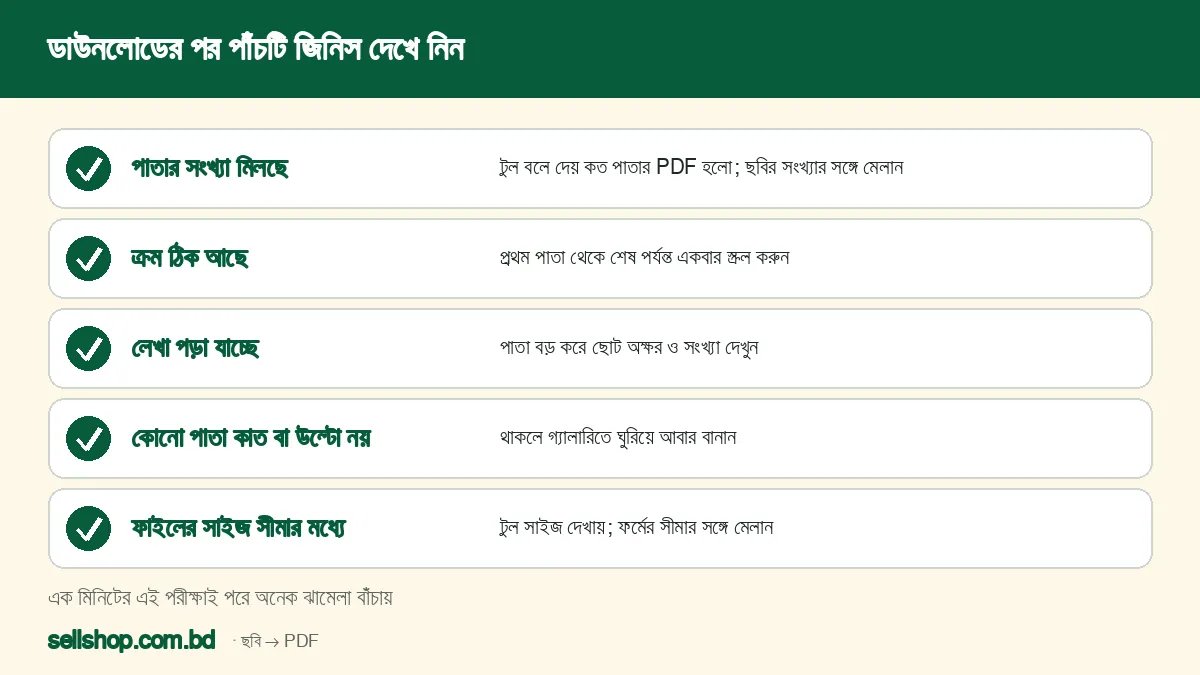
পাতার সংখ্যা ছবির সংখ্যার সঙ্গে না মিললে বুঝবেন কোনো ছবি বাদ গেছে। লেখা পড়া যাচ্ছে কি না দেখতে PDF-এর পাতা বড় করে নিন, ছোট অক্ষর আর সংখ্যায় নজর দিন। কারণ যে কাগজ পড়া যায় না, সেটা জমা দিয়েও লাভ নেই।
ফাইল বেশি বড় হলে
কিছু পোর্টাল PDF-এর সাইজে সীমা বেঁধে দেয়। ফাইল তার চেয়ে বড় এলে প্রথমে ছবির মান “কম” বেছে আবার বানান। এতে ছবির লম্বা দিক ১,২০০ পিক্সেলে নামে আর কোয়ালিটি কমে, তাই ফাইল ছোট হওয়ার কথা। কত ছোট হবে, তা ছবির ধরনের ওপর নির্ভর করে, আগে থেকে সংখ্যা বলা যায় না। টুল তৈরির পর সাইজ দেখায়, সেটাই আসল হিসাব।
তাতেও না কুলোলে আগে ছবির সাইজ কমান টুলে প্রতিটি ছবি ছোট করে নিন, তারপর এখানে জুড়ুন। ছবি কীভাবে ছোট করবেন, তার একটি বিস্তারিত নিয়ম আছে ফর্মে ছবি ও সই আপলোডের লেখায়।
উল্টো দিকটাও ভাবুন। যে কাগজে ছোট অক্ষর বেশি (যেমন কোনো ছাপা সনদ), সেখানে মান বেশি কমালে লেখা ঝাপসা হয়ে যেতে পারে। সীমা মিললেও পড়া না গেলে সেই ফাইল কাজে লাগে না।
সীমাবদ্ধতা ও হালনাগাদ: এটি শুধু ছবিকে পাতায় বসায়। লেখা চিনে টেক্সট তৈরি (OCR), ছবি ঘোরানো বা কাটা, একই পাতায় একাধিক ছবি রাখা, পাসওয়ার্ড দেওয়া, এর কোনোটাই এই টুলে নেই। প্রতিটি ছবি JPEG হয়ে PDF-এ বসে, তাই PDF-এর ছবি আসল ফাইলের চেয়ে কিছুটা কম মানের হতে পারে। জমা দেওয়ার আগে ফাইলটি খুলে নিজে দেখে নিন, আর পোর্টাল যে সাইজ ও ফরম্যাট চেয়েছে তা মিলিয়ে নিন। হালনাগাদ: ২৫ অক্টোবর ২০২৬।
সাধারণ প্রশ্ন
ছবিগুলো কি কোথাও আপলোড হয়?
না। PDF আপনার ডিভাইসেই তৈরি হয়, ছবি কোনো সার্ভারে যায় না।
PNG ছবির স্বচ্ছ অংশ কেমন দেখাবে?
সাদা। টুল প্রতিটি ছবি সাদা জমিনের ওপর JPEG করে PDF-এ বসায়।
একসঙ্গে কতগুলো ছবি দেওয়া যায়?
সর্বোচ্চ ৩০টি, প্রতিটি ৩০ MB পর্যন্ত। প্রতিটি ছবি এক পাতা হয়।
একটি পাতায় দুটি ছবি (যেমন আইডি কার্ডের দুই পাশ) রাখা যায়?
এই টুলে যায় না, কারণ প্রতি ছবি এক পাতা। দুই পাশ এক পাতায় চাইলে আগে গ্যালারির কোনো কোলাজ সুবিধায় দুটো ছবি এক ছবি করে নিন, তারপর সেই ছবি টুলে দিন।
PDF থেকে লেখা কপি করা যাবে?
না। এটি ছবির PDF, তাই লেখা কপি বা সার্চ করা যায় না।