
গ্রাফিক্স কার্ডের (GPU) ফ্যান সারাক্ষণ ঘুরলে বেশির ভাগ সময় কিছুই ভুল নেই। আবার ফ্যান কখনো থামে না বলে অনেকেই চিন্তা করেন। এই গাইডে দেখুন কখন এটি স্বাভাবিক, কখন দেখা দরকার, আর ফ্যান স্পিড কীভাবে নিজের মতো করবেন।
Should GPU fans always be on? সংক্ষিপ্ত উত্তর
ইংরেজিতে “should GPU fans always be on” বা “should my GPU fans always be on” লিখে যাঁরা খোঁজেন, তাঁদের জন্য এক কথায়: না, ফ্যান সব সময় ঘোরা বাধ্যতামূলক নয়, আবার সারাক্ষণ অল্প গতিতে ঘুরলেও সাধারণত সমস্যা নেই। কার্ডে জিরো RPM মোড থাকলে ঠান্ডা অবস্থায় ফ্যান বন্ধ থাকে, না থাকলে ইডলেও ধীরে ঘোরে। দুটোই স্বাভাবিক। ফ্যান ঘুরেও তাপমাত্রা লোডে বারবার ৮৫°C ছাড়ালে তবেই নিচের পরিষ্কার ও হাওয়ার পরামর্শ ধরুন।
ফ্যান কি সব সময় ঘোরা উচিত
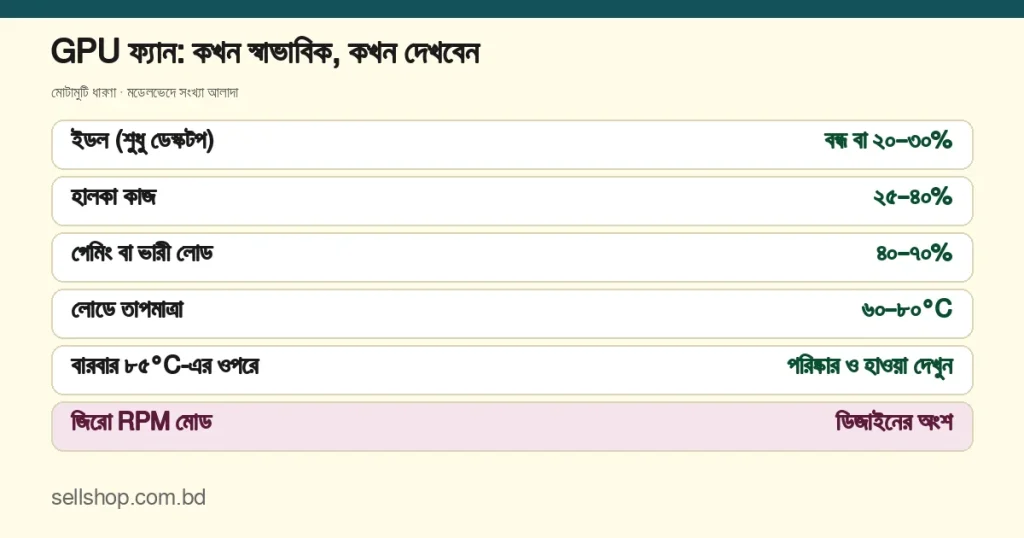
না, উচিত বলে কোনো নিয়ম নেই। অনেক আধুনিক কার্ডে “জিরো RPM” বা “সেমি-প্যাসিভ” মোড আছে: তাপমাত্রা একটি সীমার নিচে (সাধারণত ৫০–৬০°C-এর আশপাশে, মডেলভেদে আলাদা) থাকলে ফ্যান বন্ধ থাকে, গরম হলে চালু হয়। আবার অনেক কার্ডে এই মোড নেই, বা নির্মাতা ফ্যান সব সময় অল্প ঘোরায়। দুটোই ডিজাইনের অংশ।
ফ্যান থামে না কেন
- কার্ডে জিরো RPM মোড নেই বা বন্ধ আছে: কার্ডের সফটওয়্যারে মোডটি আছে কি না দেখুন।
- ব্যাকগ্রাউন্ডে কাজ চলছে: ব্রাউজারের হার্ডওয়্যার অ্যাক্সিলারেশন, লাইভ ওয়ালপেপার বা ভিডিও চললে কার্ড ঠান্ডা থাকতে পারে না।
- একাধিক মনিটর বা উচ্চ রিফ্রেশ রেট: এতে অনেক কার্ডের মেমরি ক্লক বেড়ে যায়, ফলে ইডলেও তাপ বেশি হয়।
- কেসের হাওয়া চলাচল কম: কেসের ভেতর গরম হলে কার্ডের তাপমাত্রাও সীমা ছুঁয়ে থাকে।
- নিজের সেট করা ফ্যান কার্ভ: আগে Afterburner বা অন্য সফটওয়্যারে ন্যূনতম স্পিড বসানো থাকলে ফ্যান থামবে না।
অল্প গতিতে (ইডলে ২০–৩০%) ফ্যান ঘুরলে কার্ডের ক্ষতি হয় না। ফ্যান নির্মাতার হিসাবে বছরের পর বছর চলার জন্য বানানো।
স্বাভাবিক ফ্যান স্পিড ও তাপমাত্রা কত
নির্দিষ্ট মডেলের সংখ্যা ভিন্ন হয়, তাই এগুলো মোটামুটি ধারণা:
| অবস্থা | ফ্যান স্পিড | GPU তাপমাত্রা |
|---|---|---|
| ইডল (শুধু ডেস্কটপ) | বন্ধ বা ২০–৩০% | ৩০–৫৫°C |
| হালকা কাজ (ভিডিও, ব্রাউজার) | ২৫–৪০% | ৪৫–৬৫°C |
| গেমিং বা ভারী লোড | ৪০–৭০% | ৬০–৮০°C |
লোডে তাপমাত্রা বারবার ৮৫°C ছাড়ালে বা কার্ড নিজে থেকে গতি কমালে (থার্মাল থ্রটলিং) আপনার কার্ডের নির্মাতার সীমা দেখে নিন এবং নিচের পরিষ্কার ও হাওয়ার পরামর্শ ধরুন।
ফ্যান স্পিড বদলানোর উপায়
- MSI Afterburner (NVIDIA ও AMD দুটোতেই চলে): Settings খুলে Fan ট্যাবে যান, “Enable user defined software automatic fan control” টিক দিন, তারপর কার্ভের বিন্দুগুলো টেনে নিজের মতো করুন।
- AMD Adrenalin: Performance → Tuning-এ ম্যানুয়াল টিউনিং চালু করে Fan Tuning-এ কার্ভ বদলান।
- NVIDIA: NVIDIA Control Panel-এ ফ্যান নিয়ন্ত্রণের অপশন নেই; Afterburner বা কার্ড নির্মাতার নিজস্ব অ্যাপ ব্যবহার করুন।
একটি সহজ শুরুর কার্ভ: ৪০°C-এ ৩০%, ৬০°C-এ ৪৫%, ৭০°C-এ ৬০%, ৮০°C-এ ৮০%। শব্দ বেশি লাগলে প্রতিটি বিন্দু ৫% কমান, আর তাপমাত্রা ৮০°C-এর ওপরে উঠলে বাড়ান। ফ্যান পুরোপুরি বন্ধ রাখার জন্য কার্ভ বানাবেন না, লোডে উল্টো ক্ষতি হতে পারে।
পিসির অন্য ফ্যানের স্পিড বাড়ানো
কেসের ফ্যান মাদারবোর্ডের হেডারে লাগানো থাকে। BIOS-এর Fan Control বা Q-Fan অংশে PWM কার্ভ বদলানো যায়। সামনে থেকে হাওয়া ঢোকানো আর পেছনে ও ওপরে বের করা সবচেয়ে সরল ব্যবস্থা।
ফ্যান ঘুরেও গরম থাকলে
- পিসি বন্ধ করে প্লাগ খুলে ফ্যান ও ফিন থেকে ধুলো ঝাড়ুন। ব্লেড হাতে ধরে রেখে কমপ্রেসড এয়ার দিন, নইলে ফ্যান অতিরিক্ত ঘুরে নষ্ট হতে পারে।
- কেসের তারের জট সরিয়ে হাওয়ার পথ খুলুন।
- ড্রাইভার আপডেট করুন এবং ব্যাকগ্রাউন্ডে কী চলছে টাস্ক ম্যানেজারে দেখুন।
- তবুও না কমলে কার্ড ওয়ারেন্টিতে থাকলে দোকানে দেখান। নিজে খুলে থার্মাল পেস্ট বদলালে ওয়ারেন্টি বাতিল হতে পারে।
বিদ্যুৎ খরচ আর কেনার হিসাব
ফ্যান বেশি চললে বিদ্যুৎ খুব সামান্যই বাড়ে। পিসি পুরো কত বিদ্যুৎ খায় তা বিলে দেখতে বিদ্যুৎ বিল ক্যালকুলেটর ব্যবহার করুন। নতুন কার্ড বা পিসির যন্ত্রাংশ কিস্তিতে নিলে EMI ক্যালকুলেটর-এ মোট খরচ মিলিয়ে নিন, আর বিদেশি দামে দেখলে কারেন্সি কনভার্টার কাজে আসবে।