
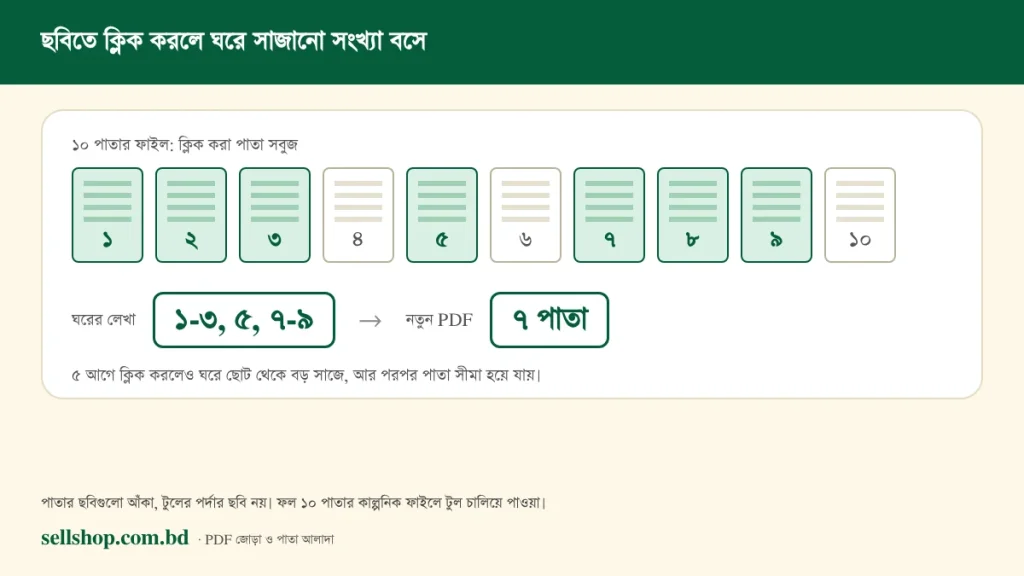
বড় PDF থেকে কয়েকটি পাতা রাখতে বা ফেলতে PDF জোড়া ও পাতা আলাদা টুলে আমরা সাধারণত “১-৩, ৫, ৮-১০” লিখি। কিন্তু একটি PDF দিলে টুল পাতাগুলোর ছোট ছবির একটি সারিও দেখায়, আর সেখানে ক্লিক বা ট্যাপ করেও পাতা বাছা যায়। সহজ লাগে, তবে এখানে এমন কয়েকটি আচরণ আছে যা না জানলে নতুন PDF-এ পাতা ভুল ক্রমে যায়। এই লেখায় আছে: ক্লিক করলে ঘরে আসলে কী বসে, কোন কাজ করলে ক্রম হারায়, কখন ছবির চিহ্ন আর ঘরের লেখা মেলে না, আর ১৫০ পাতার বেশি হলে কী দেখবেন।
সব ফল আমি টুলটি আসল ব্রাউজারে চালিয়ে পেয়েছি, ১০ ও ১৬০ পাতার দুটি কাল্পনিক পরীক্ষার PDF-এ। পাতার নম্বর ও উদাহরণ আপনার ফাইলের নয়; কোন পাতা আপনার লাগবে সেটা আপনিই জানেন।
ছবির সারি কখন আসে
পাতার ছবির সারি আসে শুধু দুই কাজে: “নির্দিষ্ট পাতা বের করে নতুন PDF বানান” ও “নির্দিষ্ট পাতা বাদ দিন”, আর তখনও কেবল একটি PDF দিলে। “কয়েকটি PDF এক ফাইলে জুড়ুন” কাজে এই সারি আসে না; সেখানে ফাইলের তালিকায় প্রতিটির শুধু প্রথম পাতার ছোট ছবি থাকে।
সারির ওপরের নোট কাজ অনুযায়ী বদলায়: বের করুন-এ লেখা থাকে “যে পাতাগুলো রাখবেন সেগুলোতে ক্লিক বা ট্যাপ করুন”, আর বাদ দিন-এ “রাখবেন”-এর জায়গায় “বাদ দেবেন”। প্রতিটি ঘরে পাতার ছবি আর নিচে নম্বর। ছবি আসে একটির পর একটি, তাই বড় ফাইলে ঘর আগে দেখা দেয়, ছবি পরে ভরে। ছোট ছবি তৈরি না হওয়া অবস্থায়ও আমি টুল চালিয়েছি: ঘরগুলো নম্বরসহ এসেছে আর ক্লিকও চলেছে। অর্থাৎ ছবি না এলে আটকাবেন না, নম্বর দেখে ক্লিক করুন।
ক্লিক করলে ঘরে কী বসে
ক্লিক করামাত্র টুল নিচের লেখার ঘর নিজে ভরে দেয়। আপনি কোন ক্রমে ক্লিক করেছেন তা সে মনে রাখে না: বাছা পাতাগুলো ছোট থেকে বড় সাজায়, আর পরপর পাতাকে “ক-খ” সীমায় জোড়ে। ১০ পাতার ফাইলে বের করুন কাজে যা পেয়েছি:
| ক্লিক করলাম (এই ক্রমে) | ঘরে বসল | নতুন PDF |
|---|---|---|
| ৫, ১, ২, ৩ | ১-৩, ৫ | পাতা ১, ২, ৩, ৫ |
| ১, ২, ৩, ৫, ৭, ৮, ৯ | ১-৩, ৫, ৭-৯ | ৭ পাতা; টুল বলল “৭ পাতার PDF তৈরি হয়েছে” |
প্রথম সারিতে ৫ আগে ক্লিক করা হয়েছিল, তবু নতুন PDF-এ ৫ এল সবার শেষে। অর্থাৎ ক্লিক দিয়ে ক্রম বদলানো যায় না; ক্লিক শুধু বাছে, সাজায় না। পাতা কটি হবে তা আগেই গুনে নেওয়া যায়: “ক-খ” সীমায় খ − ক + ১টি, একক নম্বরে ১টি। দ্বিতীয় সারিতে ১-৩ দেয় ৩, ৫ দেয় ১, ৭-৯ দেয় ৩; ৩ + ১ + ৩ = ৭, টুলের বলা সংখ্যার সঙ্গে মিলল।
ক্রম হারানোর ফাঁদ: আগে লিখে, পরে ক্লিক
বের করুন-এ আপনি ঘরে যে ক্রমে লিখবেন, নতুন PDF-এ পাতাও সেই ক্রমে বসে; লেখার নিয়ম আছে পাতা বের করা ও বাদ দেওয়ার লেখায়। ঝামেলা বাধে লেখা আর ক্লিক মেশালে।
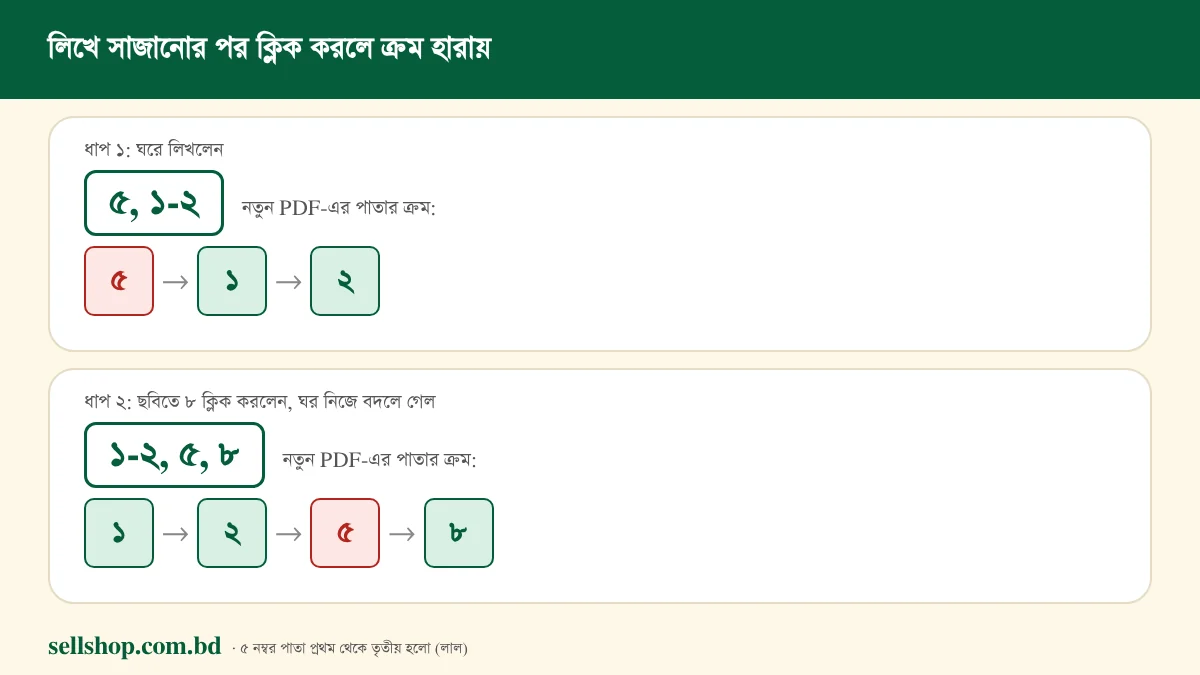
ধরুন ১০ পাতার ফাইলে ৫ নম্বর পাতা সবার আগে চান, তাই ঘরে লিখলেন “৫, ১-২”। ছবির সারিতে ১, ২ ও ৫ চিহ্নিত হলো, ঘরের লেখা যেমন লিখেছেন তেমনই থাকল। এরপর মনে পড়ল ৮ নম্বরও লাগবে, আর আপনি ছবিতে ৮ ক্লিক করলেন। ঘর তখন বদলে হলো “১-২, ৫, ৮”। ৫ এখন প্রথম নয়, তৃতীয়। “PDF তৈরি করুন” চাপলে নতুন PDF-এর ক্রম ১, ২, ৫, ৮ হবে, আর টুল এ নিয়ে কোনো বার্তা দেয় না।
ক্রম যেখানে জরুরি, সেখানে এই চার ধাপ:
- আগে ক্লিক দিয়ে সব পাতা বেছে নিন; ঘরে সাজানো তালিকা আসবে।
- সবশেষে ঘরের লেখা হাতে ঠিক করুন, যেমন “১-২, ৫, ৮”-কে বদলে “৫, ১-২, ৮” করুন। এই লেখায় নতুন PDF-এ পাতা ৫, ১, ২, ৮ ক্রমে বসেছে।
- এরপর আর ছবিতে ক্লিক করবেন না; করলে ঘর আবার ছোট থেকে বড় ক্রমে ফিরে যায়।
- ডাউনলোড করা PDF খুলে প্রথম পাতাটি দেখুন।
ছবির চিহ্ন আর ঘরের লেখা কখন মেলে না
ঘরে হাতে লিখলে ছবির চিহ্নও লেখা অনুযায়ী বদলায়: “৫, ১-২” লিখলে ১, ২ ও ৫ চিহ্নিত হয়। লেখা ভুল হলে উল্টোটা ঘটে। ১০ পাতার ফাইলে “১-১২” লিখলাম, ছবির সব চিহ্ন মুছে গেল, অথচ ঘরে “১-১২”-ই রইল। কোনো বার্তা তখনও আসেনি; “PDF তৈরি করুন” চাপার পর লাল বার্তা এল: এই PDF-এ মোট ১০ পাতা, “১-১২” সীমার বাইরে। তাই লেখার পর ছবির সারিতে কিছু চিহ্নিত না দেখলে ঘরের লেখা ভুল কি না দেখুন।
উল্টো দিকে ছবির চিহ্ন একটু সরল। একই নম্বর দুবার লিখলে (যেমন “১-৩, ২”) ছবিতে ২ একবারই চিহ্নিত দেখায়, কিন্তু বের করুন-এ নতুন PDF-এ ২ দুবার আসে, মোট ৪ পাতা। চিহ্ন গুনে পাতার সংখ্যা ঠিক করবেন না, ঘরের লেখা দেখে করুন।
“বাদ দিন”-এ ক্লিক
বাদ দিন কাজে ক্লিক করা পাতাগুলোই ফেলা হয়, বাকিগুলো আগের ক্রমে থাকে। ১০ পাতার ফাইলে ৪ ও ৬ ক্লিক করলে ঘরে “৪, ৬” এল, আর তৈরির পর টুল জানাল ৮ পাতার PDF। এখানে ক্লিকের ক্রম নিয়ে ভাবার কিছু নেই, কারণ ক্রম বদলায় না। সব ১০টি পাতায় ক্লিক করলে ঘরে “১-১০” আসে, আর “PDF তৈরি করুন” চাপলে টুল বলে: “সব পাতা বাদ দিলে কিছু থাকে না। অন্তত একটি পাতা রাখুন।”
বাছাই কখন মুছে যায়
- কাজ বদলালে। বের করুন থেকে বাদ দিন-এ গেলে ঘরের লেখা ও ছবির চিহ্ন দুটোই ফাঁকা হয়ে যায়।
- নতুন ফাইল দিলে। বের বা বাদ দেওয়ার কাজে নতুন PDF দিলে আগেরটির জায়গায় বসে, আর বাছাই ফাঁকা হয়।
- জুড়ুন থেকে ফিরলে। জুড়ুন কাজে একাধিক ফাইল থাকা অবস্থায় বের বা বাদ দিন বাছলে শুধু প্রথম ফাইলটি থাকে, আর টুল জানায়: “এই কাজে একটি PDF লাগে, তাই শুধু প্রথম ফাইলটি রাখা হয়েছে।”
- তৈরির পর ক্লিক করলে। PDF তৈরি হয়ে ডাউনলোড বোতাম এলে তারপর কোনো পাতায় ক্লিক করলে বোতাম সরে যায়। নতুন বাছাইয়ের ফাইল পেতে আবার “PDF তৈরি করুন” চাপতে হয়।
১৫০ পাতার বেশি হলে
১৬০ পাতার ফাইলে টুল ১৬০টি ঘরই বানাল, কিন্তু ছোট ছবি এল ১৫০টিতে, অর্থাৎ ১ থেকে ১৫০ নম্বরে। ১৫১ থেকে ১৬০ নম্বর ঘরে শুধু নম্বর থাকে, ছবি নেই।
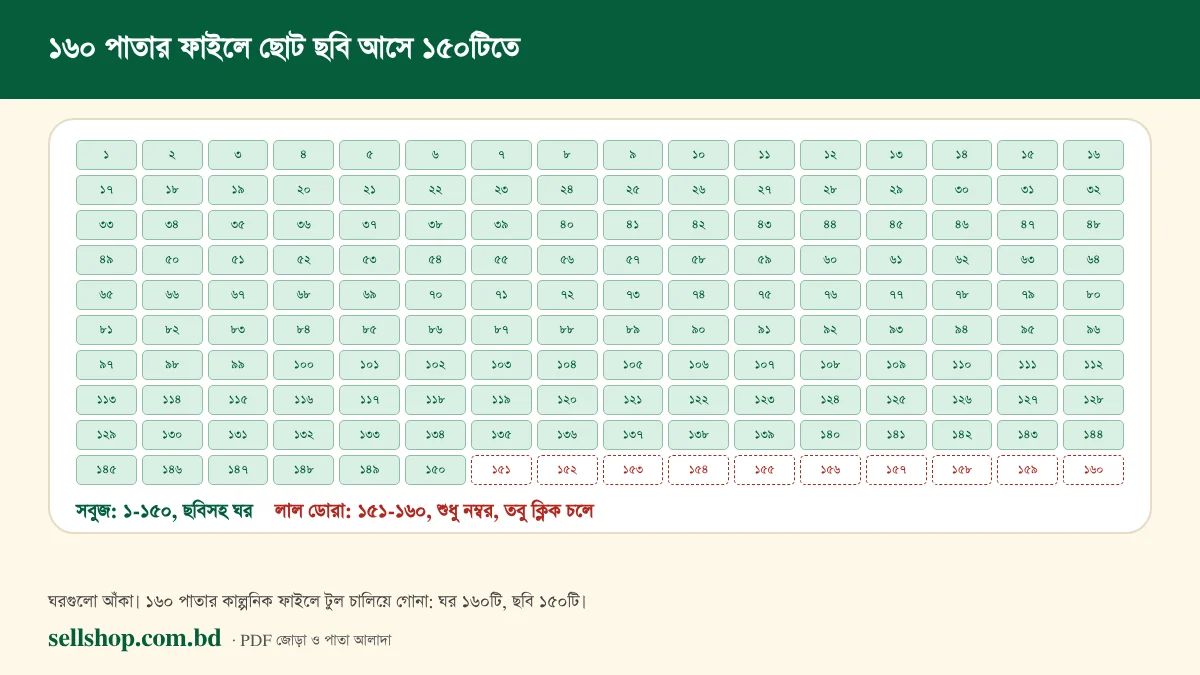
ঘরগুলো তবু ক্লিক করা যায়: ১৫৫ ও ১৬০ ক্লিক করে ঘরে “১৫৫, ১৬০” পেয়েছি। সুতরাং পেছনের পাতা চাইলে কোন নম্বর লাগবে তা আগে জেনে নিন, নিজের PDF দেখার প্রোগ্রামে ফাইল খুলে। লম্বা ফাইলে বাদ দিনের কাজও একই: পেছনের পাতা ছবি দেখে নয়, নম্বর দেখে বাছুন।
তৈরির পরে যাচাই
- টুলের বলা পাতার সংখ্যা ঘরের হিসাবের সঙ্গে মেলান (উদাহরণে ৩ + ১ + ৩ = ৭)।
- ডাউনলোড করা PDF-এর প্রথম ও শেষ পাতা খুলে দেখুন। ঘরে ক্রম সাজিয়ে থাকলে প্রথম পাতাই আগে দেখুন।
- সাইজ সীমা ছাড়ালে PDF সাইজ কমান টুল আছে; নিয়ম আছে PDF এক জায়গায় লেখায়। পাতা বাদ দিলে ফাইল কতটা ছোট হবে বলা যায় না, কারণ পাতার ছবি ও ফন্ট ফাইলে থেকে যেতে পারে।
- পাতাগুলো যদি আসলে ফোনের ছবি হয়, আগে ছবি → PDF টুলে PDF করে নিন, তারপর পাতা বাছুন। একাধিক PDF এক করার নিয়ম জোড়ার লেখায়।
সীমাবদ্ধতা ও হালনাগাদ: এই লেখার প্রতিটি ফল ১০ ও ১৬০ পাতার দুটি কাল্পনিক পরীক্ষার PDF-এ, ডেস্কটপ ব্রাউজারে মাউস-ক্লিক দিয়ে মাপা। আসল ফোনে আঙুলের ট্যাপ, ছোট পর্দায় ঘর কয় সারিতে বসে, ছোট ছবি আসতে কত সময় লাগে, আর স্ক্যান করা বা ব্যাংকের ফর্মের মতো আসল ভারী PDF-এ কেমন চলে, এসব দেখা হয়নি। ছবির পাতা ও ঘর আঁকা, টুলের পর্দার ছবি নয়। ছোট ছবি তৈরি না হওয়া অবস্থার পরীক্ষাও আলাদা করে চালানো। হালনাগাদ: ৮ নভেম্বর ২০২৬।
সাধারণ প্রশ্ন
ছবিতে ক্লিক করে পাতার ক্রম বদলানো যায়?
না। ক্লিক শুধু পাতা বাছে, ঘরে সংখ্যা ছোট থেকে বড় সাজে। ক্রম বদলাতে ঘরের লেখা হাতে ঠিক করুন, আর তারপর ছবিতে ক্লিক করবেন না।
ছোট ছবি না এলে কী করব?
ঘরগুলো নম্বরসহ থাকে ও ক্লিক চলে। নম্বর দেখে বাছুন, অথবা সরাসরি ঘরে লিখুন।
জুড়ুন কাজে কি পাতার ঘর আসে?
না। সেখানে ফাইলের তালিকায় প্রতিটি ফাইলের প্রথম পাতার ছোট ছবি আসে, আর ক্রম বদলাতে ↑ ↓ বোতাম ব্যবহার হয়।
১৫০ পাতার বেশি ফাইলে কি পেছনের পাতা বাছা যায়?
যায়। ১৫১ নম্বর থেকে ঘরে ছবি আসে না, কিন্তু ঘর ক্লিক করা যায় ও ঘরে নম্বর লেখাও চলে।
ফাইল কি কোথাও আপলোড হয়?
না। কাজ আপনার ডিভাইসের ব্রাউজারেই হয়, ফাইল সার্ভারে যায় না।