
৩০ পাতার একটি PDF থেকে পোর্টাল চায় শুধু প্রথম পাঁচ পাতা। কিংবা স্ক্যান করা ফাইলে মাঝখানে তিনটি ফাঁকা পাতা ঢুকে গেছে। এসব কাজ PDF জোড়া ও পাতা আলাদা টুলে “পাতা বের করুন” আর “পাতা বাদ দিন” দিয়ে হয়, আর দুটোই চলে একটি লেখায়: কোন পাতা রাখবেন বা ফেলবেন, তার নম্বর। এই লেখায় সেই লেখার নিয়ম আর ভুল হলে কী করবেন, তা আছে।
উদাহরণের পাতা-সংখ্যা সবই কাল্পনিক, আর ফলগুলো টুলের আসল পাতা-পড়ার কোডে চালিয়ে মেলানো।
দুটি কাজ, একই লেখা
টুলে “কাজ” থেকে বাছুন:
- নির্দিষ্ট পাতা বের করে নতুন PDF বানান: আপনি যে পাতাগুলো লিখবেন শুধু সেগুলো নতুন PDF-এ যায়।
- নির্দিষ্ট পাতা বাদ দিন: আপনি যেগুলো লিখবেন সেগুলো বাদ পড়ে, বাকি পাতা আগের ক্রমে থাকে।
দুই কাজেই একটি PDF দিতে হয়। একাধিক ফাইল দিলে টুল শুধু প্রথমটি রাখে আর সে কথা জানায়। ঘরের নাম কাজ অনুযায়ী বদলায়: “যে পাতাগুলো রাখবেন” বা “যে পাতাগুলো বাদ দেবেন”।
পাতা নম্বর লেখার নিয়ম
- কমা দিয়ে আলাদা করুন:
২, ৪, ৯। - ড্যাশ দিয়ে সীমা লিখুন:
৪-৬মানে ৪, ৫, ৬। ছোট নম্বর আগে। - দুটি মিলিয়ে:
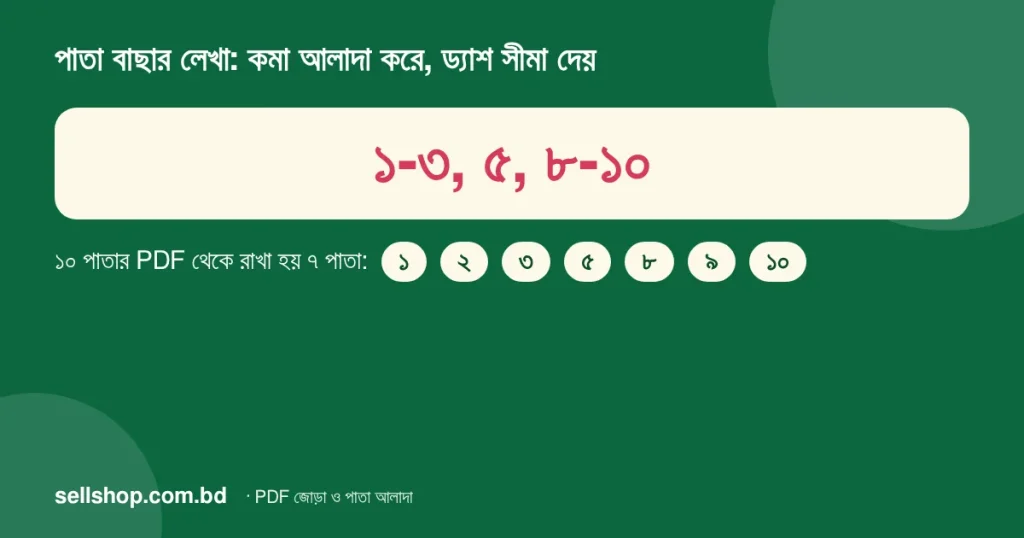
১-৩, ৫, ৮-১০মানে ১, ২, ৩, ৫, ৮, ৯, ১০। - বাংলা বা ইংরেজি সংখ্যা চলে। ফাঁকা জায়গা, বাড়তি কমা আর সেমিকোলন কমার মতো সামলানো হয়, লম্বা ড্যাশও সাধারণ ড্যাশের মতো ধরা হয়।
- পাতা গোনা শুরু ১ থেকে, আর নম্বর হলো PDF-এ পাতার ক্রম। ছাপা পাতার গায়ে লেখা নম্বর নয়। কভার পাতার পর ছাপা নম্বর ১ শুরু হয়ে থাকলে দুটো আলাদা হতে পারে।
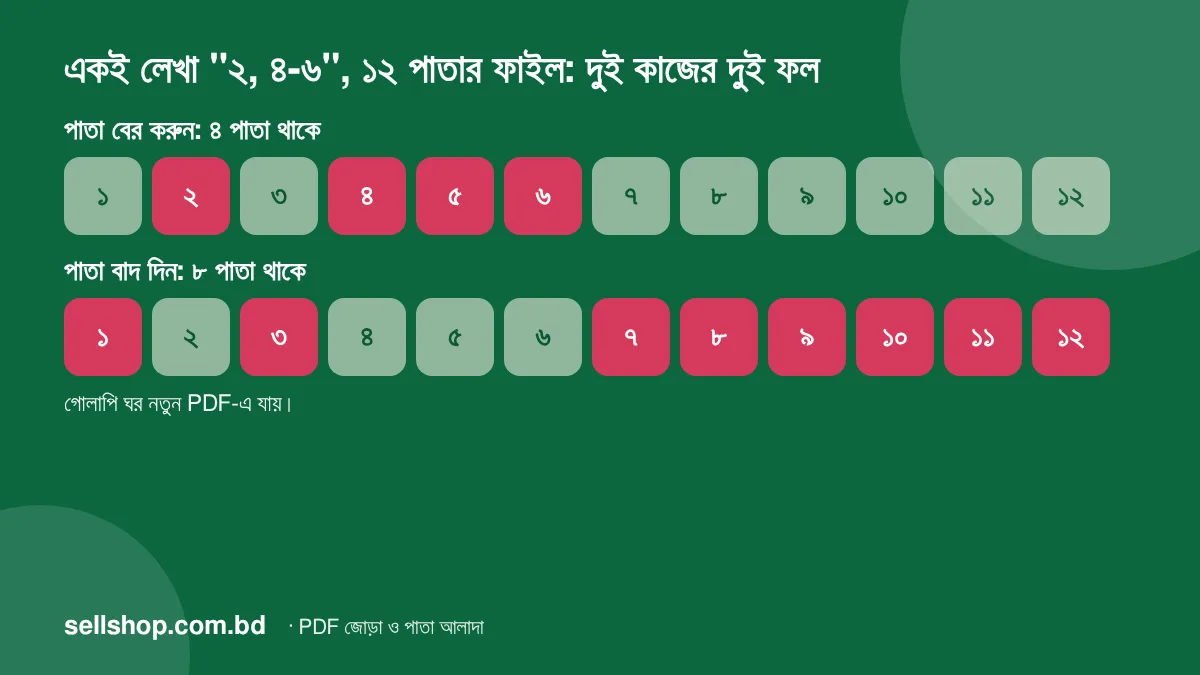
ফল দেখুন একটি ১২ পাতার ফাইলে “২, ৪-৬” লিখে:
| কাজ | নতুন PDF-এ থাকে | পাতা |
|---|---|---|
| বের করুন | ২, ৪, ৫, ৬ | ৪ |
| বাদ দিন | ১, ৩, ৭, ৮, ৯, ১০, ১১, ১২ | ৮ |
৪ + ৮ = ১২, অর্থাৎ দুটি ফল একে অপরের পরিপূরক। সুবিধা: যেদিকে লেখা ছোট, সেদিকে ভাবুন। ১২ পাতা থেকে ১১ পাতা রাখতে হলে একটি পাতা “বাদ দিন”, আর ১২ পাতা থেকে ২ পাতা চাইলে “বের করুন”।
পাতার ক্রম বদলানো ও পুনরাবৃত্তি
“বের করুন”-এ ক্রম যেমন লিখবেন তেমন বসে। ৫ পাতার ফাইলে “৩, ১, ২” লিখলে নতুন PDF-এর প্রথম পাতা হয় আগের ৩ নম্বর, তারপর ১, তারপর ২। অর্থাৎ পাতা এলোমেলো করে আসা ফাইলও সামান্য সাজিয়ে নেওয়া যায়, তবে টুল পাতা ঘোরায় না, শুধু বাছে ও সাজায়।
একই পাতা দুবার লিখলে “বের করুন”-এ দুবারই আসে: ৬ পাতার ফাইলে “১-৩, ২” লিখলে ৪ পাতা হয় (১, ২, ৩, ২)। আপনি ইচ্ছা করে না লিখলে এটা ভুল, তাই সীমা মিশিয়ে লেখার সময় একই নম্বর দুবার এসে যায় কি না দেখুন। “বাদ দিন”-এ একই নম্বর দুবার লিখলেও পাতাটি একবারই বাদ যায়।
একটি PDF দুই ভাগ করা
এই টুল একবারে একটিই PDF বানায়, তাই ভাগ করতে “বের করুন” দুবার চালাতে হয়। ৩০ পাতার ফাইল দুই ভাগ করতে:
- “বের করুন” বাছুন, লিখুন
১-১৫, ফাইলের নাম দিনpart1, তৈরি করে ডাউনলোড করুন। - ফাইল সরাবেন না। লেখার ঘরে
১৬-৩০দিন, নামpart2, আবার তৈরি করুন। ঘর বদলালে আগের ফলাফল সরে যায়, তাই নতুনটিই নামবে।
দুই অংশের সাইজ ঠিক অর্ধেক-অর্ধেক হবে না। পাতায় ছবি বেশি থাকলে সেদিক ভারী। পোর্টালের সীমা থাকলে প্রতি অংশের সাইজ আলাদা দেখে নিন।
ফাঁকা বা বাড়তি পাতা ফেলা
২০ পাতার স্ক্যান করা ফাইলে ফাঁকা পাতা ৪, ৯ আর ১৫। “বাদ দিন”-এ ৪, ৯, ১৫ লিখলে ১৭ পাতা থাকে, বাকি ক্রম অপরিবর্তিত। আগে নিজের PDF দেখার প্রোগ্রামে ফাইল খুলে ফাঁকা পাতার ক্রম-নম্বর টুকে নিন, তারপর সেই নম্বর লিখুন।
সব পাতা বাদ দিলে টুল “সব পাতা বাদ দিলে কিছু থাকে না। অন্তত একটি পাতা রাখুন।” বলে থামে।
ভুল হলে টুল কী বলে
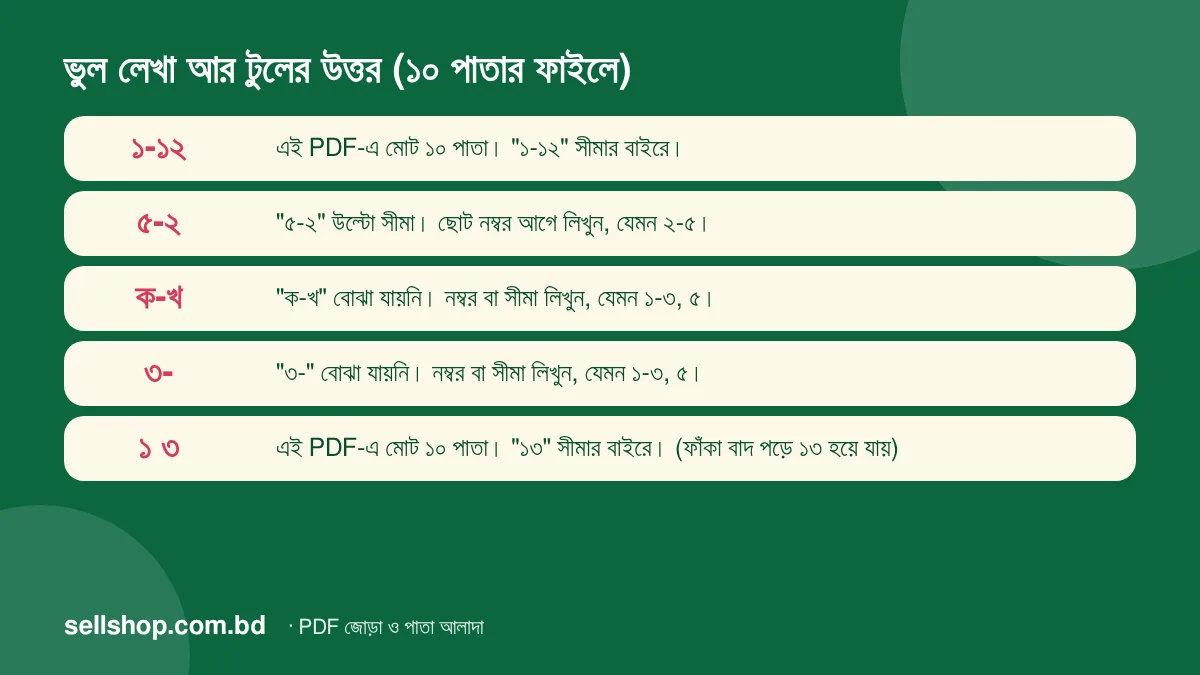
১০ পাতার ফাইলে ভুল লেখা আর টুলের উত্তর:
| লিখলেন | টুল বলে | কী করবেন |
|---|---|---|
| ১-১২ | এই PDF-এ মোট ১০ পাতা। “১-১২” সীমার বাইরে। | শেষ নম্বর মোট পাতার মধ্যে রাখুন, এখানে ১-১০। |
| ৫-২ | “৫-২” উল্টো সীমা। ছোট নম্বর আগে লিখুন, যেমন ২-৫। | নম্বর উল্টে লিখুন। |
| ক-খ | “ক-খ” বোঝা যায়নি। নম্বর বা সীমা লিখুন, যেমন ১-৩, ৫। | শুধু সংখ্যা, কমা আর ড্যাশ ব্যবহার করুন। |
| ৩- | “৩-” বোঝা যায়নি। নম্বর বা সীমা লিখুন, যেমন ১-৩, ৫। | ড্যাশের পরে শেষ নম্বর দিন, যেমন ৩-১০। |
| ১ ৩ | এই PDF-এ মোট ১০ পাতা। “১৩” সীমার বাইরে। | দুটি পাতা চাইলে কমা দিন: ১, ৩। |
শেষ সারিটি সবচেয়ে চোরা। ফাঁকা জায়গা আগেই মুছে ফেলা হয়, তাই “১ ৩” টুলের কাছে “১৩” হয়ে যায়। ১৩ পাতা থাকলে ভুলটি সীমার বাইরে বলে ধরা না-ও পড়তে পারে, আর ১৩ নম্বর পাতাই নতুন PDF-এ যাবে। ফল তৈরির পর পাতার সংখ্যা মিলিয়ে দেখলে এমন ভুল ধরা পড়ে। দুটি পাতা চাইলে সবসময় কমা দিন।
কিছু ক্ষেত্রে টুল “PDF তৈরি করা গেল না। ফাইলটি নষ্ট হতে পারে বা খুব বড়।” বলতে পারে। তখন ফাইলটি অন্য কোনো PDF প্রোগ্রামে খুলে আবার সংরক্ষণ করে দিন। পাসওয়ার্ড দেওয়া ফাইল টুল খোলে না, আগে পাসওয়ার্ড সরিয়ে নিন।
তৈরির পরে যাচাই
- তৈরি শেষে টুল “N পাতার PDF তৈরি হয়েছে, সাইজ …” জানায়। N আপনার হিসাবের সমান কি না মিলিয়ে নিন: “১-৩, ৫, ৮-১০” লিখলে ৭, আর “বের করুন” ও “বাদ দিন” মিলে মোট পাতার সমান।
- ডাউনলোড খুলে প্রথম ও শেষ পাতা দেখুন, আর বদলে যাওয়া পাতাগুলোও।
- বুকমার্ক, ফর্মের ঘর বা ডিজিটাল সই থাকলে তা নতুন ফাইলে না-ও থাকতে পারে। ফাইলের সাইজ কতটা কমবে বলা যায় না, কারণ পাতার ছবি ও ফন্ট ফাইলে থেকে যেতে পারে।
জোড়ার দিকটা, অর্থাৎ কয়েকটি ফাইলকে এক ফাইলে আনা, আছে জোড়ার নিয়মের লেখায়। PDF-এর বাকি কাজের সূচি PDF এক জায়গায় লেখায়।
সীমাবদ্ধতা ও হালনাগাদ: পাতার ফল ও ভুলের বার্তা টুলের আসল পাতা-পড়ার কোডে (parsePageRanges) বসিয়ে চালিয়ে মেলানো। আসল ব্রাউজারে বা ফোনে, কিংবা আসল PDF ফাইল দিয়ে টুল চালিয়ে দেখা হয়নি। পাতার সংখ্যা ও ফাইলের নাম কাল্পনিক। হালনাগাদ: ৩১ অক্টোবর ২০২৬।
সাধারণ প্রশ্ন
পাতার নম্বর কীভাবে লিখব?
কমা দিয়ে আলাদা করুন, সীমায় ড্যাশ দিন: ১-৩, ৫, ৮-১০। বাংলা বা ইংরেজি সংখ্যা চলে।
“বের করুন” আর “বাদ দিন”-এ তফাত কী?
একই লেখা দিলে দুটি উল্টো ফল পায়। “বের করুন”-এ লেখা পাতাগুলো থাকে, “বাদ দিন”-এ সেগুলো যায়।
পাতার ক্রম বদলানো যায়?
“বের করুন”-এ যায়, কারণ ক্রম যেমন লেখেন তেমন বসে। “বাদ দিন”-এ বাকি পাতা আগের ক্রমে থাকে।
একসঙ্গে কয়েকটি ফাইল থেকে পাতা বাছা যায়?
না, এই দুই কাজে একটি PDF লাগে। আগে প্রতিটি থেকে দরকারি পাতা বের করে নিয়ে তারপর জোড়ার কাজে ফাইলগুলো এক করুন।
ফাইলের সাইজ কমবে কি?
পাতা কমলে সাধারণত কমে, তবে কতটা কমবে তা বলা যায় না। এই টুল সাইজ কমানোর জন্য নয়।
ফাইল কি আপলোড হয়?
না। সব কাজ আপনার ব্রাউজারেই হয়।