
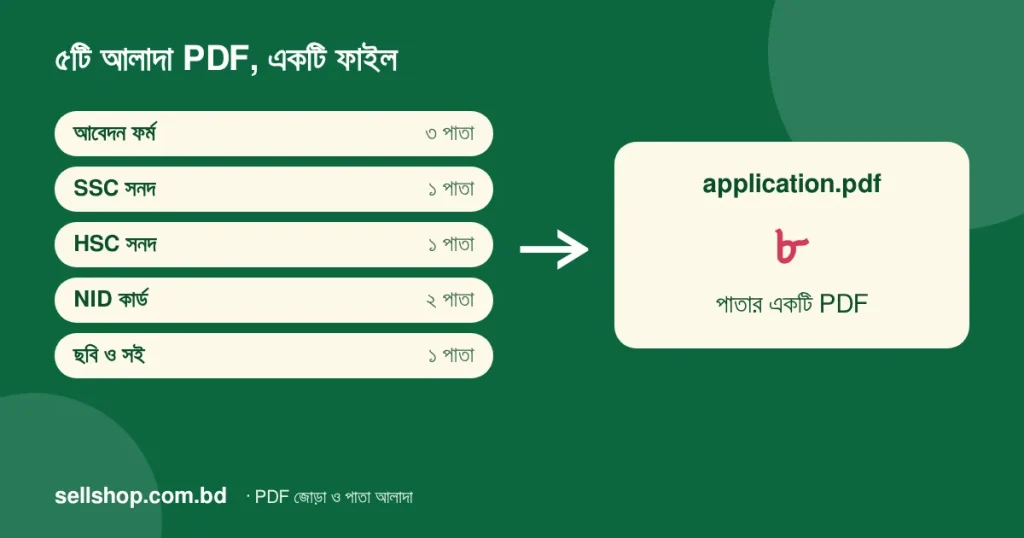
চাকরির আবেদন, ভর্তি বা ব্যাংকের কাগজে প্রায়ই লেখা থাকে: “সব কাগজ একটি PDF ফাইলে আপলোড করুন”। অথচ আপনার হাতে সনদ একটি PDF, আইডি কার্ড আরেকটি, ফর্ম তৃতীয়টি। এই লেখায় PDF জোড়া ও পাতা আলাদা টুলে কয়েকটি PDF এক ফাইলে জোড়ার পথ আছে: ক্রম কীভাবে ঠিক করবেন, জোড়ার পর সাইজ কত হবে, আর কোন জিনিস ফাইল থেকে হারাতে পারে।
শুরুতেই একটি কথা: এই লেখার ফাইলের নাম, পাতার সংখ্যা আর KB-র সংখ্যা সবই কাল্পনিক উদাহরণ। কোন কাগজ লাগবে আর ফাইলের সীমা কত, তা আপনার আবেদনের বিজ্ঞপ্তিতে যা লেখা সেটাই চূড়ান্ত।
আগে দেখুন: কাগজগুলো ছবি না PDF
এই টুল তৈরি PDF জোড়ে। কাগজ যদি ফোনের ছবি হয়, তাহলে আগে ছবি → PDF টুলে সেগুলোকে PDF করে নিন, তারপর এখানে আসুন। দুই রকম কাগজই থাকলে (বোর্ডের সাইট থেকে নামানো সনদ PDF, আইডি ফোনের ছবি) ছবিগুলোকে আগে একটি PDF বানিয়ে নিয়ে বাকি PDF-এর সঙ্গে জুড়লেই চলে।
পাঁচ ধাপে জোড়া
- টুলে “কাজ” থেকে কয়েকটি PDF এক ফাইলে জুড়ুন বাছুন।
- PDF-গুলো বাছুন বা টেনে এনে ছাড়ুন। আবার বাছলে নতুন ফাইল আগের তালিকার শেষে যোগ হয়। একসঙ্গে সর্বোচ্চ ২০টি PDF, প্রতিটি ৫০ MB পর্যন্ত।
- তালিকায় প্রতিটি ফাইলের পাশে ↑ ↓ বোতাম আছে। তাতে ক্রম ঠিক করুন। ভুল ফাইল এলে “মুছুন” চাপুন।
- “ফাইলের নাম” ঘরে সরল ইংরেজি নাম দিন, তারপর “PDF তৈরি করুন” চাপুন। তালিকায় দুটির কম ফাইল থাকলে বোতাম চালু হয় না।
- তৈরি হলে টুল জানায় কত পাতার PDF হলো আর সাইজ কত। “PDF ডাউনলোড” চেপে ফাইলটি নামান এবং খুলে দেখুন।
সব কাজ আপনার ব্রাউজারেই হয়, ফাইল কোনো সার্ভারে যায় না। আইডি কার্ড বা সনদের মতো ব্যক্তিগত কাগজের জন্য এটা কাজের কথা।
ক্রম ঠিক করুন, পাতা নম্বর লিখে রাখুন
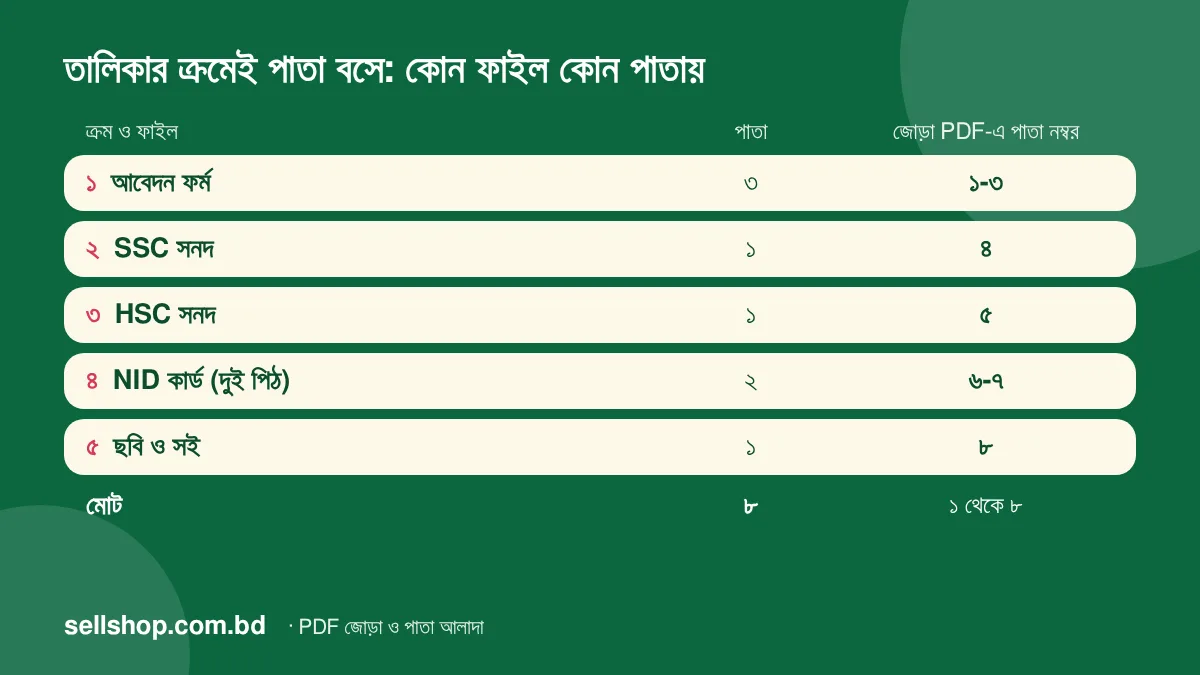
ফাইলগুলো তালিকার ক্রমে একটির পর একটি বসে। কোন ফাইল কোন পাতায় পড়ল, তার হিসাব সহজ: আগের ফাইলগুলোর পাতা যোগ করে পরের নম্বর। ধরুন পাঁচটি ফাইল:
| ক্রম | ফাইল | পাতা | জোড়া PDF-এ পাতা |
|---|---|---|---|
| ১ | আবেদন ফর্ম | ৩ | ১-৩ |
| ২ | SSC সনদ | ১ | ৪ |
| ৩ | HSC সনদ | ১ | ৫ |
| ৪ | NID কার্ড (দুই পিঠ) | ২ | ৬-৭ |
| ৫ | ছবি ও সই | ১ | ৮ |
মোট ৩ + ১ + ১ + ২ + ১ = ৮ পাতা। এই ছক কাগজে টুকে রাখলে পরে কাজে লাগে: পোর্টাল যদি বলে “৫ নম্বর পাতায় সনদ”, আপনি জানেন কোনটা। আর কোনো পাতা বাদ দিতে বা আলাদা করতে হলে পাতা বের করা ও বাদ দেওয়ার লেখায় নম্বরগুলো এই ছক থেকেই নেবেন।
বিজ্ঞপ্তিতে কাগজের ক্রম দেওয়া থাকলে সেই ক্রমেই রাখুন, নইলে যাচাইকারী খুঁজে পাবেন না। এখানে ক্রমে ভুল হলে ফাইল আবার না বানিয়ে ↑ ↓ দিয়ে বদলে আবার “PDF তৈরি করুন” চাপলেই হয়।
জোড়ার পর সাইজ কত হবে
টুল পাতাগুলো সরাসরি এক ফাইল থেকে আরেক ফাইলে কপি করে, ছবি করে নেয় না। তাই জোড়া ফাইলের সাইজ মোটামুটি ফাইলগুলোর যোগফলের কাছাকাছি হয়। এটি আন্দাজ, মাপা সংখ্যা নয়।
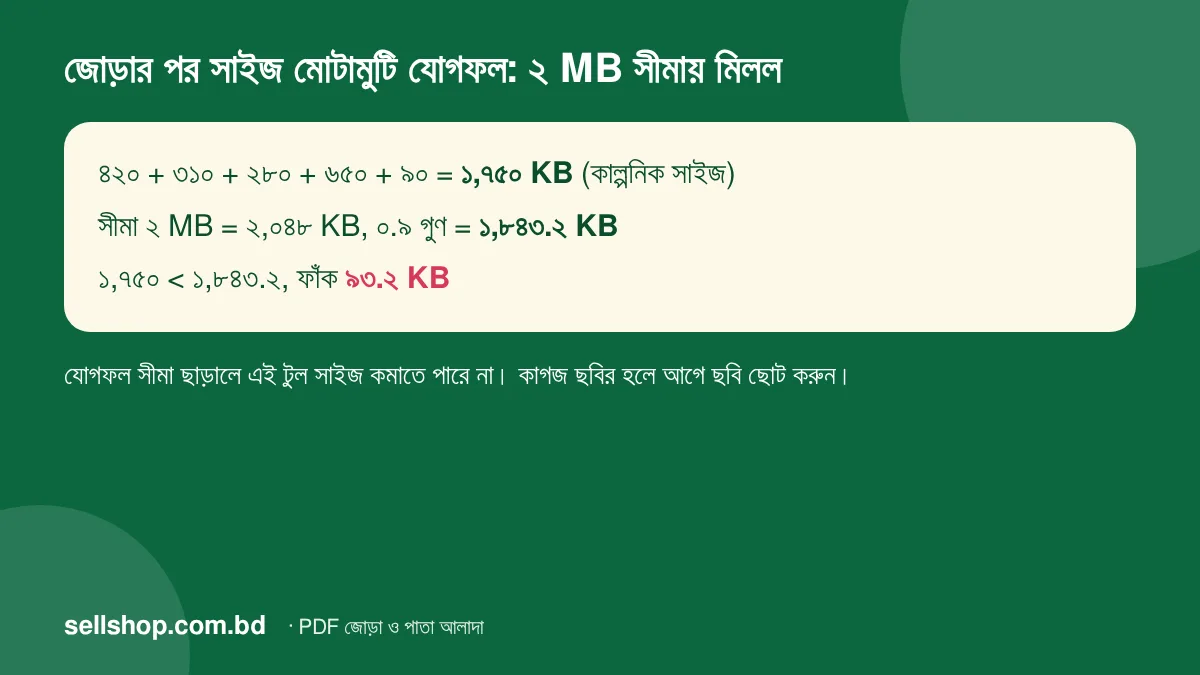
উদাহরণ: পাঁচ ফাইলের কাল্পনিক সাইজ ৪২০, ৩১০, ২৮০, ৬৫০ ও ৯০ KB। যোগ করলে ১,৭৫০ KB। সীমা ২ MB হলে ২ × ১,০২৪ = ২,০৪৮ KB, তার ০.৯ গুণ ১,৮৪৩.২ KB (কিনারা থেকে ১০% ফাঁক রাখার নিয়ম আছে PDF সাইজের হিসাবের লেখায়)। ১,৭৫০ এই সংখ্যার নিচে, ফাঁক ৯৩.২ KB। অতএব ঢুকবে বলে আশা করা যায়, আর টুল তৈরির পর আসল সাইজ দেখাবে।
যোগফল সীমা ছাড়ালে? ধরুন যোগফল ২,৪০০ KB। এই টুল সাইজ কমাতে পারে না, ওটা এর কাজ নয়। কোন ফাইল সবচেয়ে ভারী, সেটা দেখুন। সেটি যদি স্ক্যান করা বা ছবির পাতা হয়, তাহলে মূল ছবিগুলো ছবির সাইজ কমান টুলে ছোট করে আবার PDF বানান, তারপর জুড়ুন। কীভাবে পাতা-প্রতি KB ঠিক করবেন, তা ওই সাইজের লেখায় আছে। যে PDF-এ শুধু লেখা, তার সাইজ সাধারণত ছোটই থাকে।
কী হারাতে পারে
পাতার লেখা ও ছবি যেমন আছে তেমন থাকে। কিন্তু টুলের নিজের নোট অনুযায়ী নিচের জিনিসগুলো জোড়া ফাইলে না-ও থাকতে পারে:
- বুকমার্ক, অর্থাৎ বাঁ পাশের সূচি।
- পূরণযোগ্য ফর্মের ঘর। ফর্ম পূরণ করে তারপর জুড়ুন, আর জোড়ার পরে ঘরগুলো আবার কাজ করবে ধরে নেবেন না।
- ডিজিটাল সই। সই করা PDF জুড়লে সইয়ের যাচাই নষ্ট হতে পারে। পোর্টাল সই-যাচাই চাইলে সেই ফাইল আলাদাই জমা দিন।
- পাসওয়ার্ড-সুরক্ষা। পাসওয়ার্ড দেওয়া PDF টুল খোলে না, নামসহ জানিয়ে বাদ দেয়। আগে অন্য প্রোগ্রামে পাসওয়ার্ড সরিয়ে সংরক্ষণ করে নিয়ে আবার দিন।
একটি ফাইল নষ্ট বা খোলা না গেলেও টুল তার নাম জানিয়ে বাদ দেয় আর বাকিগুলো রাখে। তাই তৈরির আগে “বাদ গেছে” লেখা এল কি না দেখুন, নইলে একটি কাগজ ছাড়াই ফাইল চলে যেতে পারে।
জমা দেওয়ার আগের তালিকা
- টুলের জানানো পাতার সংখ্যা ছকের মোটের সমান কি না (উদাহরণে ৮)।
- ডাউনলোড করা PDF খুলে প্রথম পাতা থেকে শেষ পাতা পর্যন্ত চোখে দেখুন: ক্রম ঠিক, কোনো পাতা কাত বা উল্টো নয়।
- ১০০% বড় করে নাম, রোল, তারিখ ও নম্বর পড়া যাচ্ছে কি না।
- সাইজ সীমার (ছোট ধরে) ভেতরে আছে কি না।
- ফাইলের নাম সরল ইংরেজিতে কি না; কিছু পোর্টাল বাংলা অক্ষর বা ফাঁকা জায়গা নেয় না।
- মূল PDF-গুলো আলাদা ফোল্ডারে রাখা আছে কি না, পরে একটি পাতা বদলাতে হলে লাগবে।
একটি পাতা দুবার বা অতিরিক্ত এসে গেলে জোড়া ফাইল থেকে সেটি পাতা বাদ দেওয়ার কাজে ফেলে দিতে পারেন। PDF-এর পুরো কাজ কোথায় কী, তার একটি সূচি আছে PDF এক জায়গায় লেখায়।
সীমাবদ্ধতা ও হালনাগাদ: এই লেখা টুলের বর্ণনা ও কোড পড়ে লেখা, আর পাতা-ক্রমের ছক হাতে যোগ করে মেলানো। আসল ব্রাউজারে বা ফোনে ফাইল জুড়ে দেখা হয়নি, ব্যাংকের ফর্ম, স্ক্যান করা বা Word থেকে বানানো আসল PDF দিয়েও না। পাতার মাপ আলাদা ফাইল (যেমন A4 ও ছবির মাপের পাতা) জুড়লে ফাইলে মিশ্র মাপের পাতা থাকতে পারে, সেটাও মেলানো হয়নি, তাই খুলে দেখে নিন। ফাইলের নাম, পাতা ও KB-র সংখ্যা কাল্পনিক। পোর্টালের সীমা আপনার বিজ্ঞপ্তিতে যা লেখা, সেটাই চূড়ান্ত। হালনাগাদ: ৩১ অক্টোবর ২০২৬।
সাধারণ প্রশ্ন
ফাইল কি কোথাও আপলোড হয়?
না। জোড়ার কাজ আপনার ডিভাইসের ব্রাউজারেই হয়, ফাইল সার্ভারে যায় না।
কয়টি PDF একসঙ্গে জোড়া যায়?
সর্বোচ্চ ২০টি, প্রতিটি ৫০ MB পর্যন্ত। জুড়তে কমপক্ষে দুটি লাগে।
জোড়া ফাইলের সাইজ কত হবে?
মোটামুটি সব ফাইলের সাইজের যোগফলের কাছাকাছি। সঠিক সংখ্যা তৈরির পর টুল দেখায়।
ফাইলের ক্রম ভুল হয়ে গেলে কী করব?
তালিকায় ↑ ↓ দিয়ে ক্রম বদলে আবার “PDF তৈরি করুন” চাপুন। ক্রম বা তালিকা বদলালে আগের ফলাফল সরে যায়, তাই নতুন করে ডাউনলোড করুন।
একই ফাইল দুবার দিলে কী হয়?
টুল একই ফাইল চিনে বাদ দেয় না, তাই দুবার দিলে দুবারই বসে। তালিকা দেখে বাড়তি সারি “মুছুন” দিয়ে সরান।
পাসওয়ার্ড দেওয়া PDF জোড়া যাবে?
সরাসরি নয়। আগে অন্য কোনো প্রোগ্রামে পাসওয়ার্ড সরিয়ে ফাইলটি সংরক্ষণ করে নিন, তারপর এখানে দিন।